Пошаговый мануал по всем функциям link.tj со скриншотами — от создания первой ссылки до администрирования платформы.
Начало работы
Регистрация и вход
link.tj — сервис коротких ссылок с аналитикой, командами и тарифами. Создайте аккаунт за минуту — карта не нужна для бесплатного тарифа.
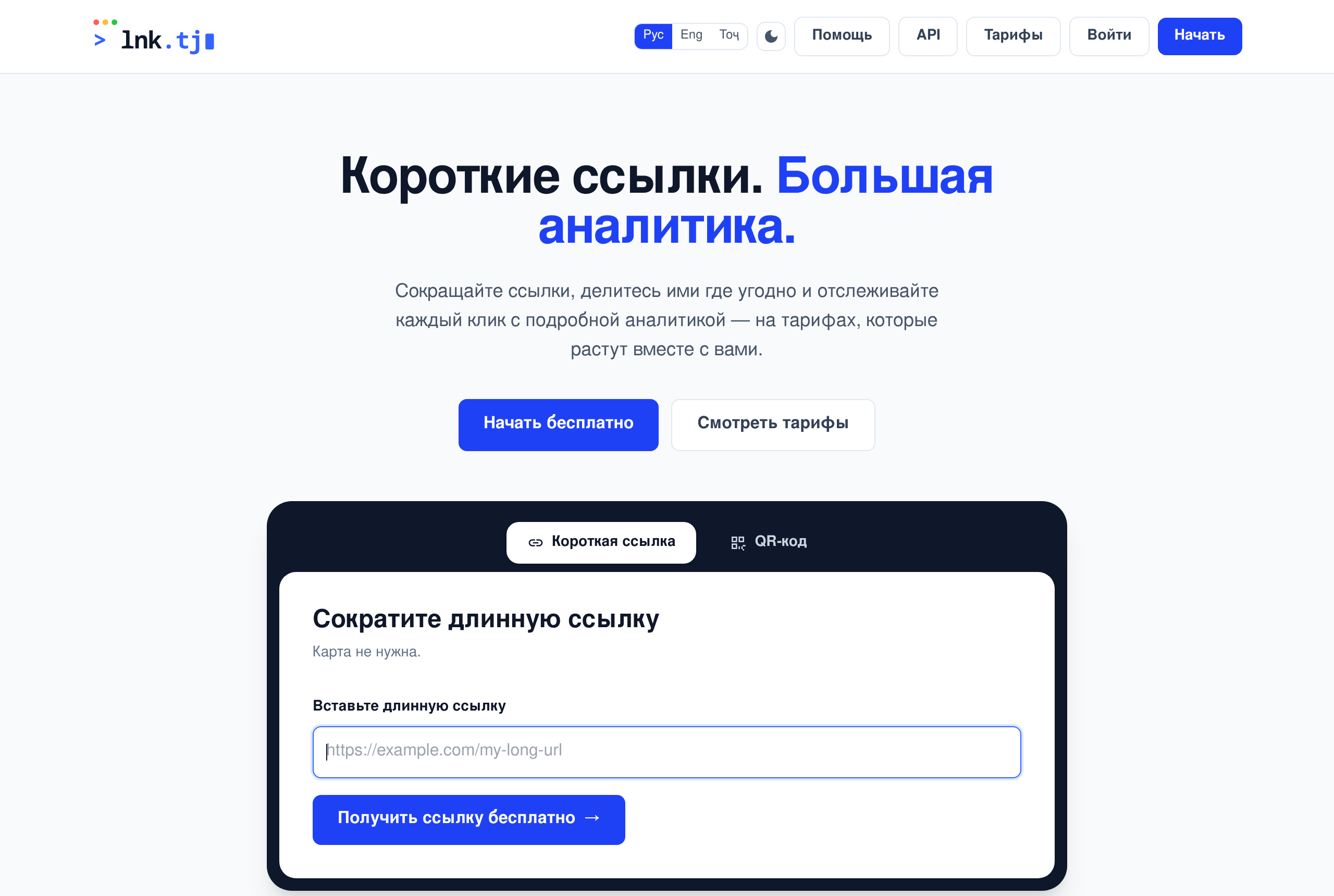
На главной нажмите «Начать» или «Начать бесплатно».
Укажите имя, email, телефон и пароль (от 8 символов).
Нажмите «Отправить код» — на телефон придёт SMS с кодом активации; введите его в поле под номером.
Нажмите «Создать аккаунт» — после подтверждения номера вы попадёте в кабинет на тарифе «Бесплатный».
Для входа позже используйте «Войти» в шапке.
Номер подтверждается кодом из SMS прямо в форме регистрации. Карта для бесплатного тарифа не нужна.
Обзор кабинета
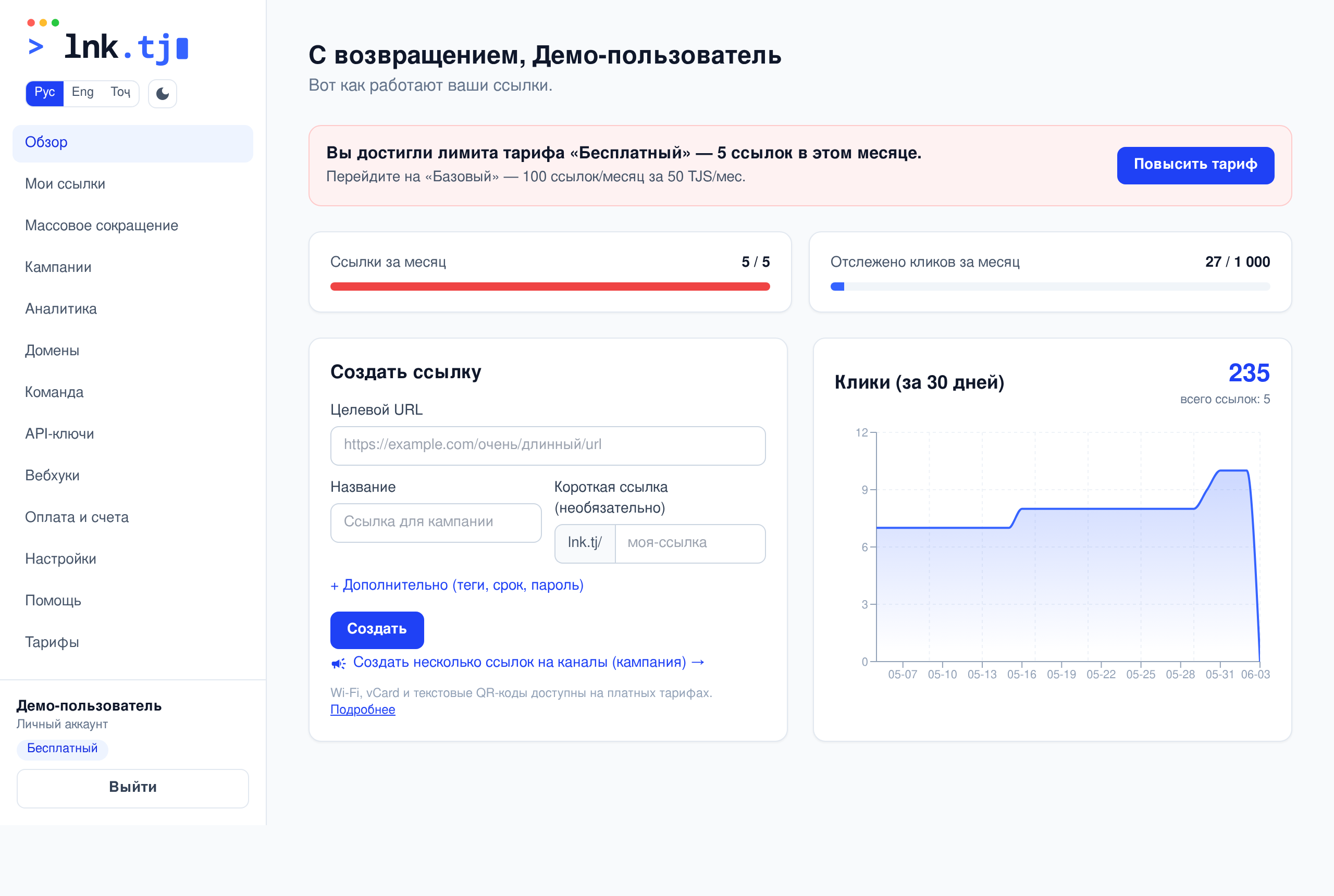
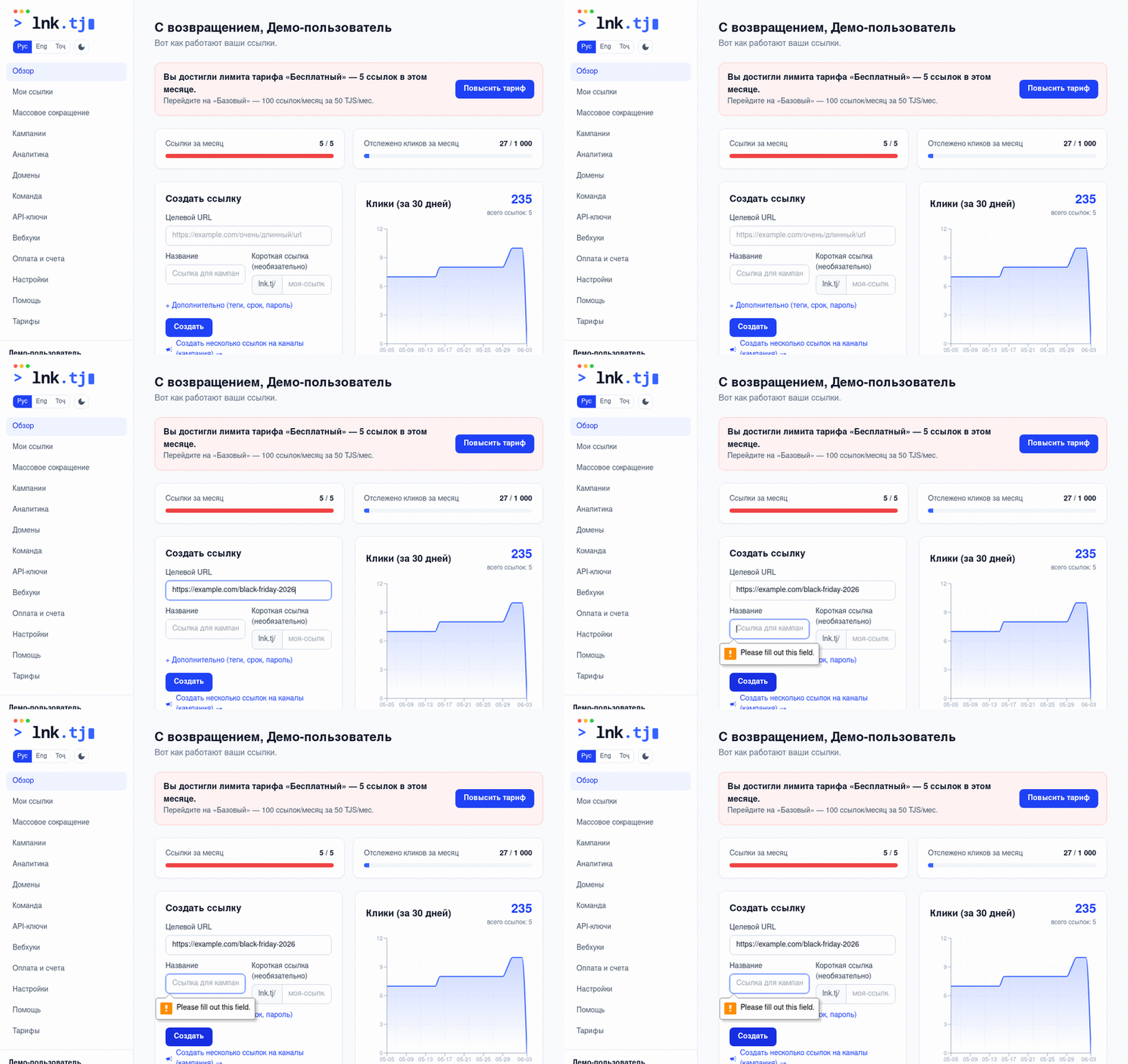
Главный экран показывает расход лимитов за месяц, форму создания ссылки и график кликов. Слева — навигация и переключатель рабочего пространства.
Полоса «Ссылки за месяц» показывает, сколько осталось по тарифу; рядом — счётчик кликов за месяц.
Если приближаетесь к лимиту — появится подсказка с предложением повысить тариф.
Переключатель «Рабочее пространство» вверху слева меняет контекст: личный аккаунт или компания.
Уведомления
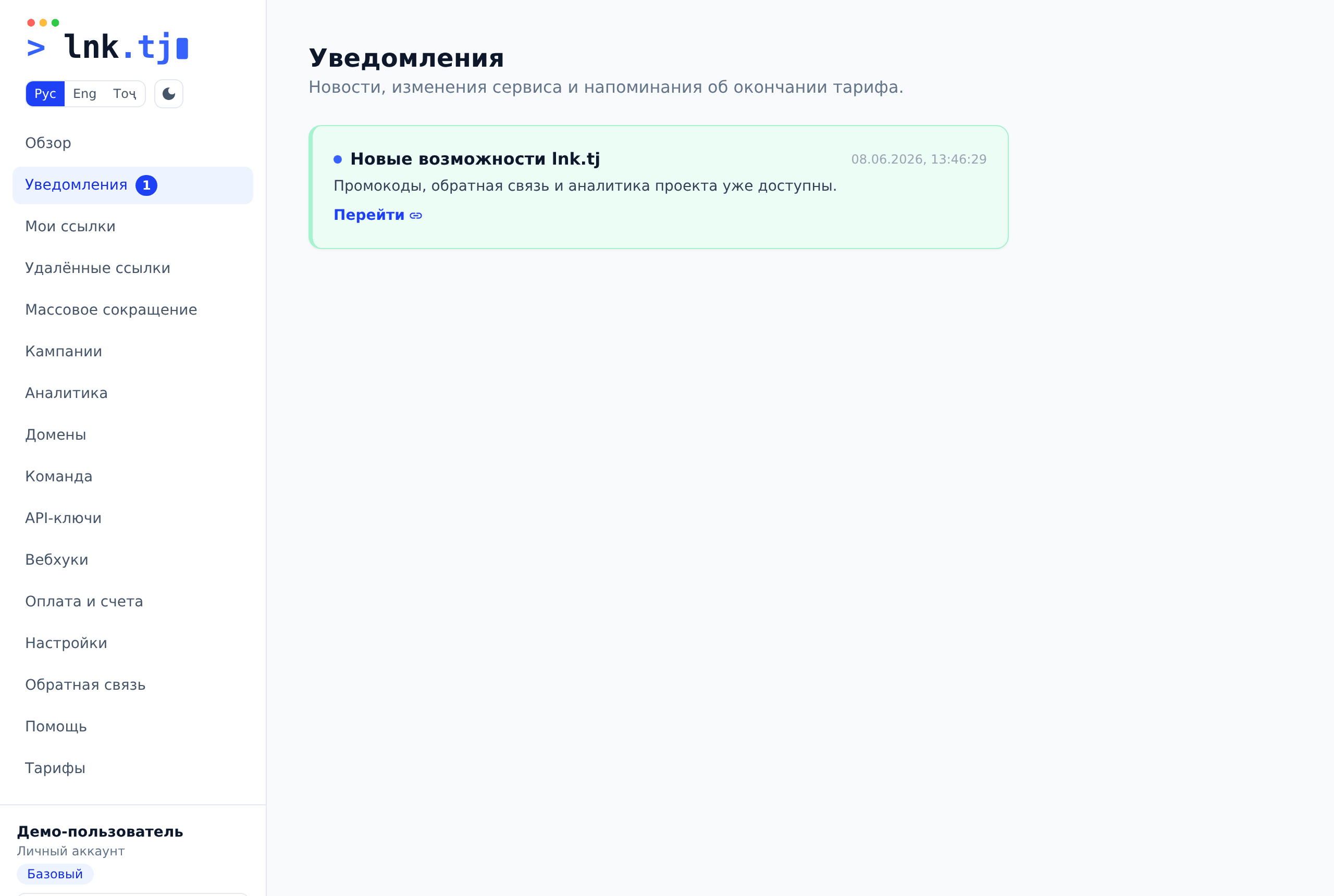
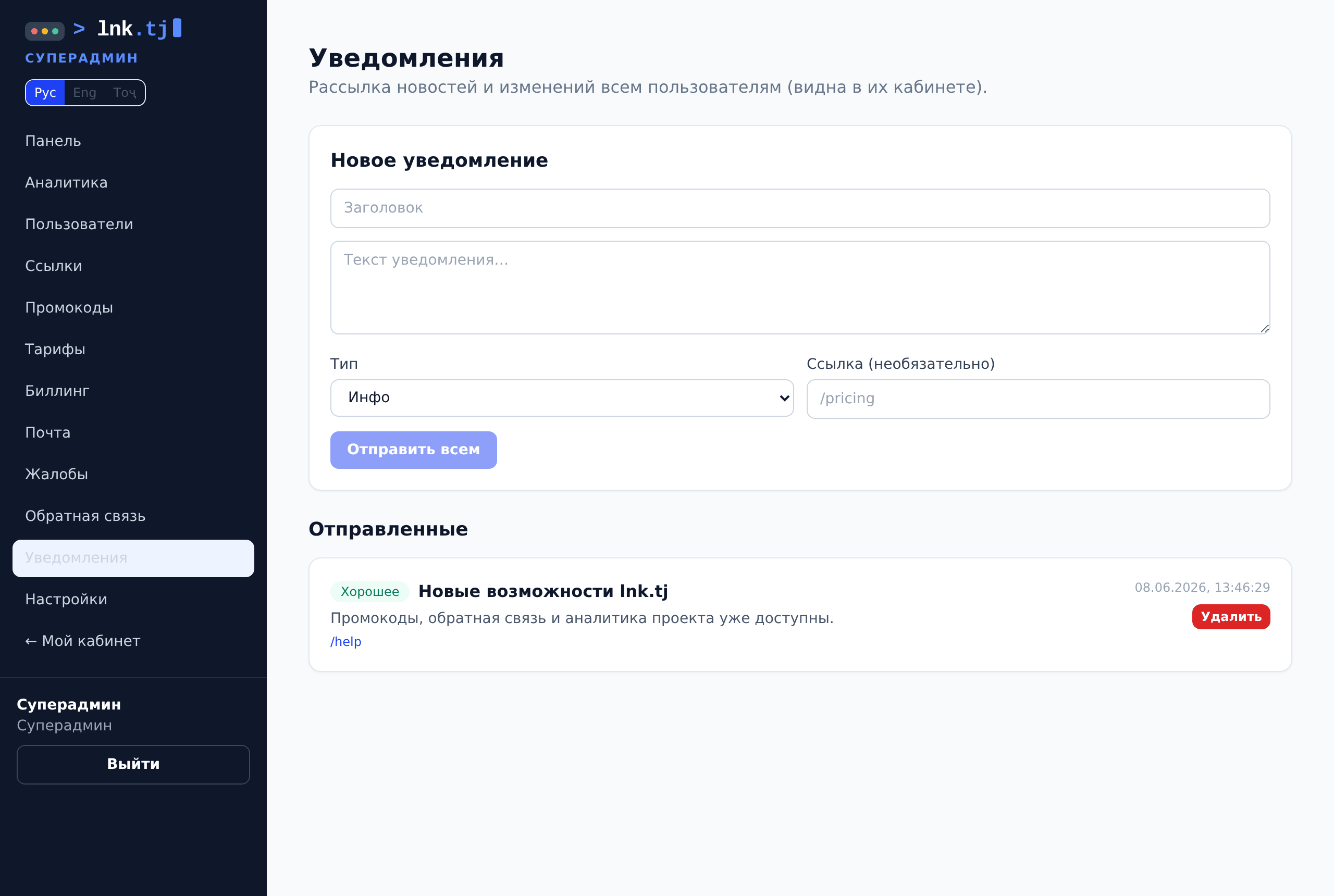
В кабинете есть раздел «Уведомления»: новости и изменения сервиса, а также напоминания об окончании срока действия тарифа. Непрочитанные отмечаются счётчиком в меню.
Счётчик у пункта «Уведомления» показывает число непрочитанных.
За 7 дней до окончания тарифа приходит ежедневное напоминание — с предложением продлить или повысить тариф.
Когда на бесплатном тарифе исчерпан лимит ссылок, приходит уведомление с предложением сразу повысить тариф — в кабинете, а также в Telegram (если бот привязан) и по SMS.
Открытие раздела отмечает все уведомления прочитанными.
Тёмная и светлая тема
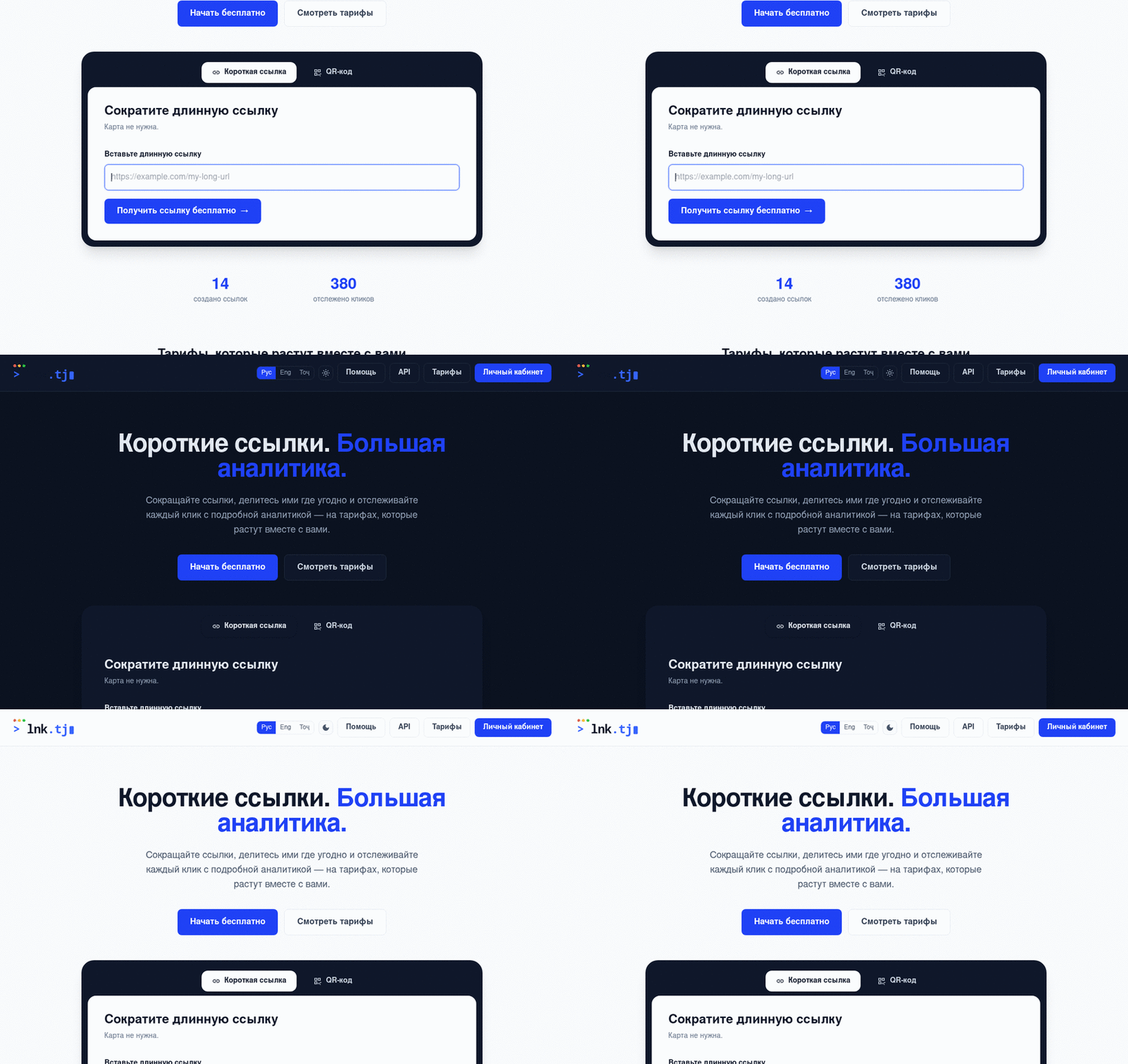
Интерфейс поддерживает тёмную тему. Переключатель (☀️/🌙) есть в шапке сайта и в кабинете; выбор запоминается.
Демо · как это работает
Нажмите иконку темы в шапке.
Тема мгновенно меняется и сохраняется для следующих визитов.
Ссылки
Создание короткой ссылки
Сократить ссылку можно прямо на «Обзоре». Slug (хвост ссылки) генерируется автоматически или задаётся вручную.
Демо · как это работает
Вставьте длинный URL в поле «Целевой URL».
При желании задайте «Название» и свой slug (например, promo).
Нажмите «+ Дополнительно», чтобы задать теги, срок действия, лимит кликов и пароль.
Нажмите «Сократить» — короткая ссылка появится с кнопкой «Копировать».
Свой slug и массовое создание доступны на платных тарифах. Там же над формой появляются вкладки типа — Wi-Fi, vCard и текст (см. «Типы ссылок»).
Список ссылок, поиск и папки
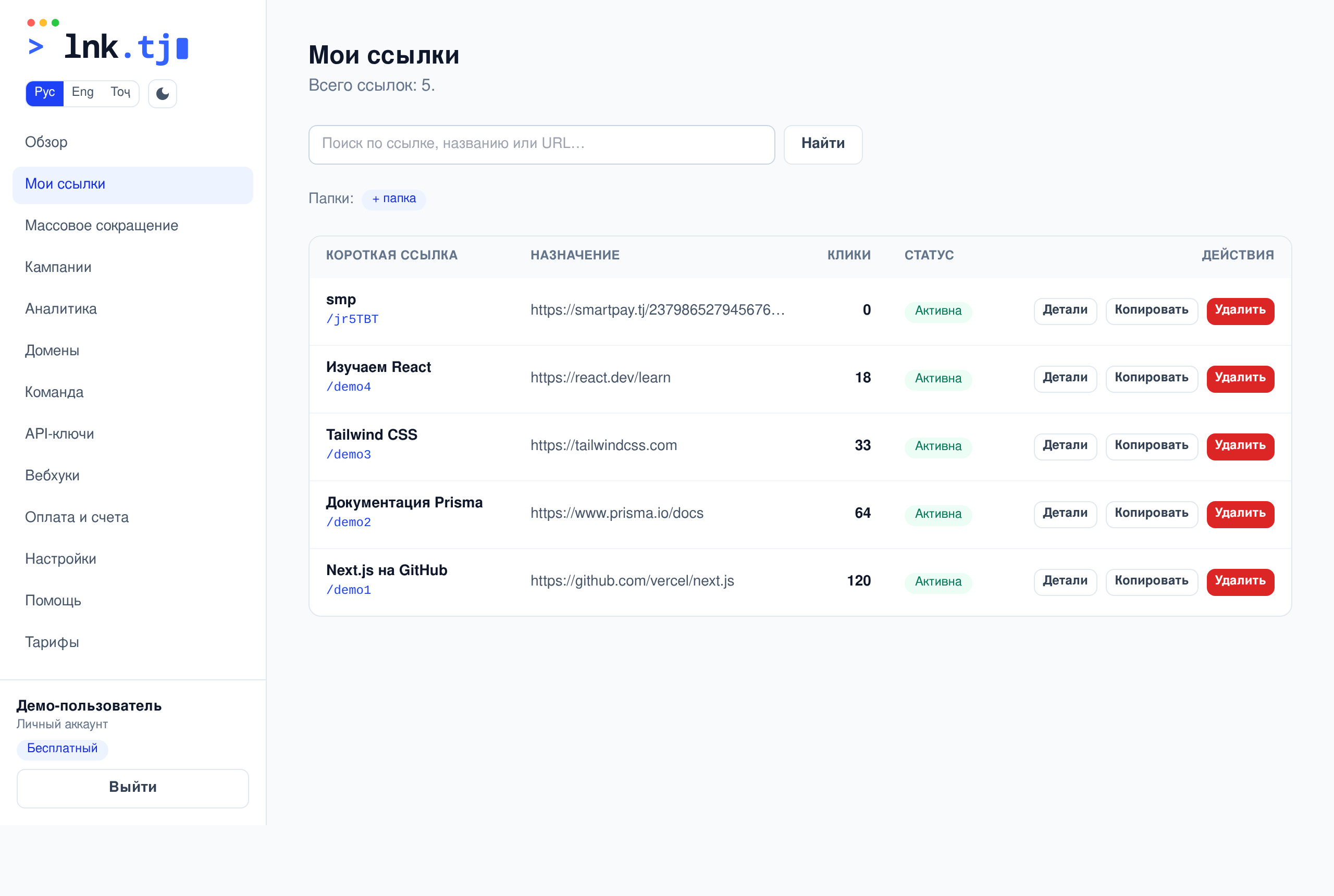
Раздел «Мои ссылки» — все ваши ссылки с кликами, статусом, тегами и папками. Есть поиск и фильтры.
Используйте поиск по slug, названию или URL.
Фильтруйте по тегам (#промо) или по папкам.
Создайте папку кнопкой «+ папка» и распределяйте ссылки.
Кнопка «Детали» открывает страницу ссылки, «Копировать» — копирует короткий URL.
Страница ссылки: редактирование, QR, аналитика
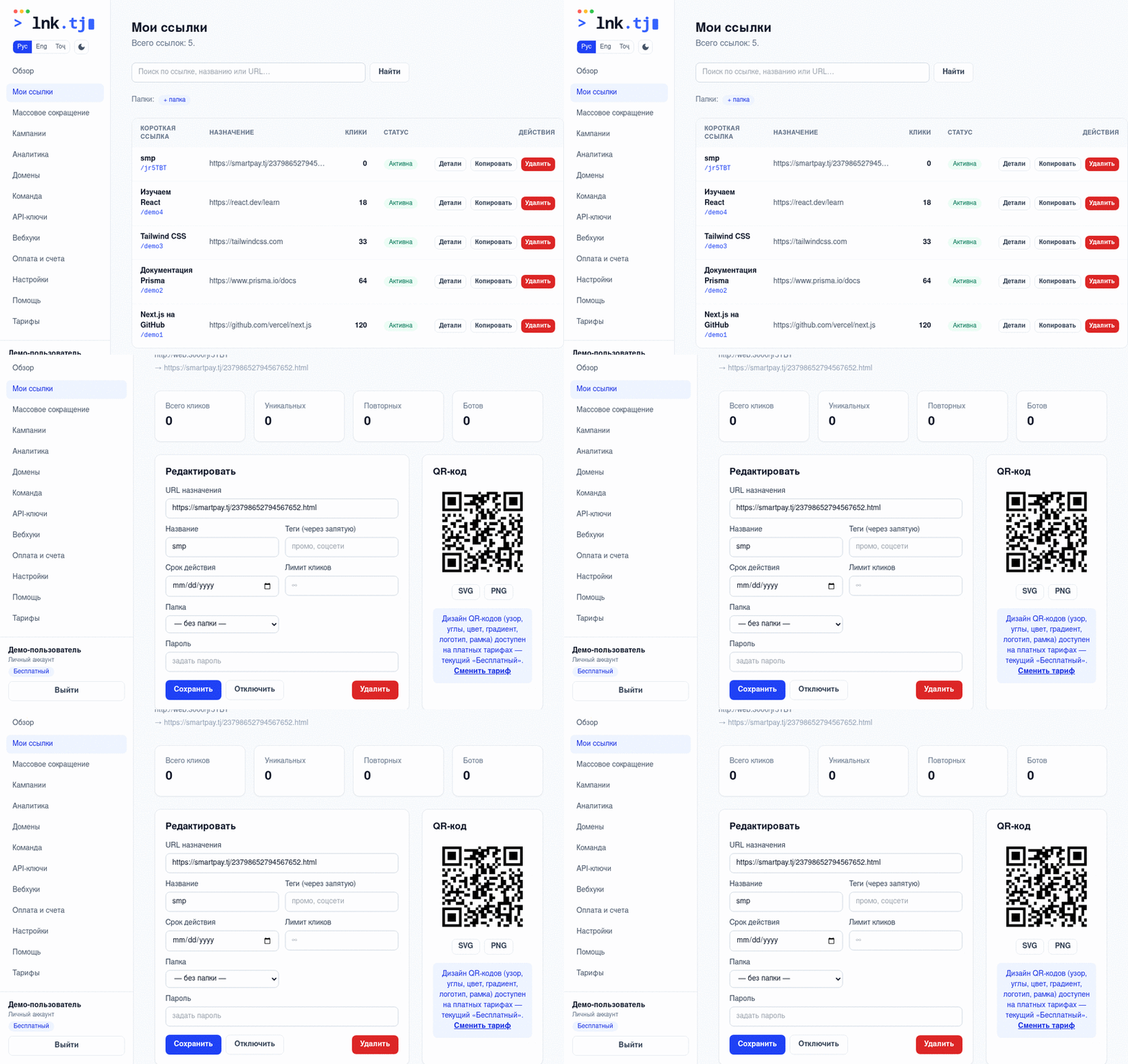
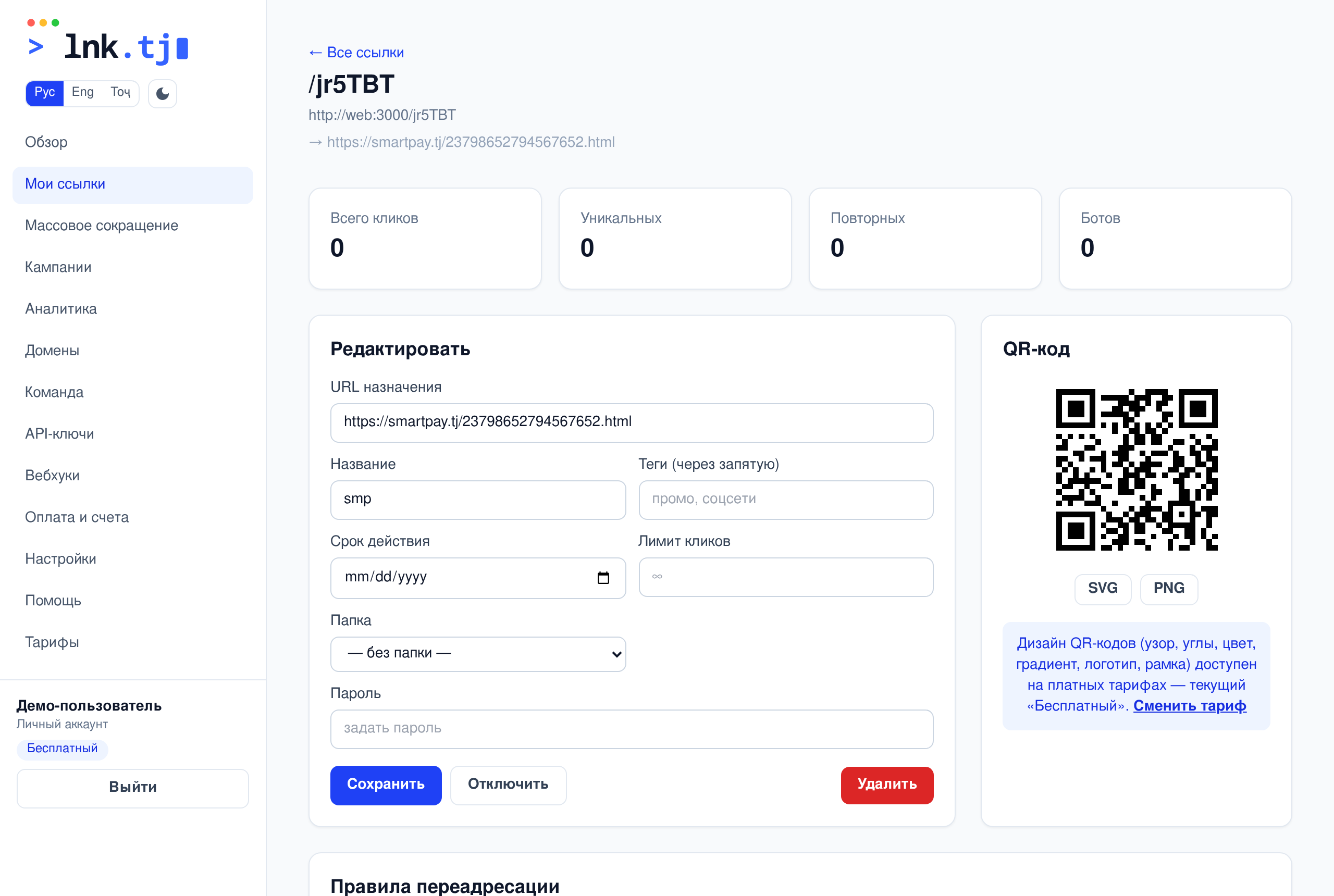
На странице ссылки доступны полная аналитика, QR-код и редактор всех параметров.
Демо · как это работает
Меняйте URL назначения, название, теги, папку, срок и лимит кликов.
Задайте или снимите пароль на ссылку.
Оформите QR-код в конструкторе (узор, цвет, логотип — см. «Дизайн QR-кода») и скачайте SVG/PNG.
Смотрите клики по времени, странам, устройствам и источникам.
Ссылку можно временно отключить кнопкой «Отключить», не удаляя её.
Дизайн QR-кода
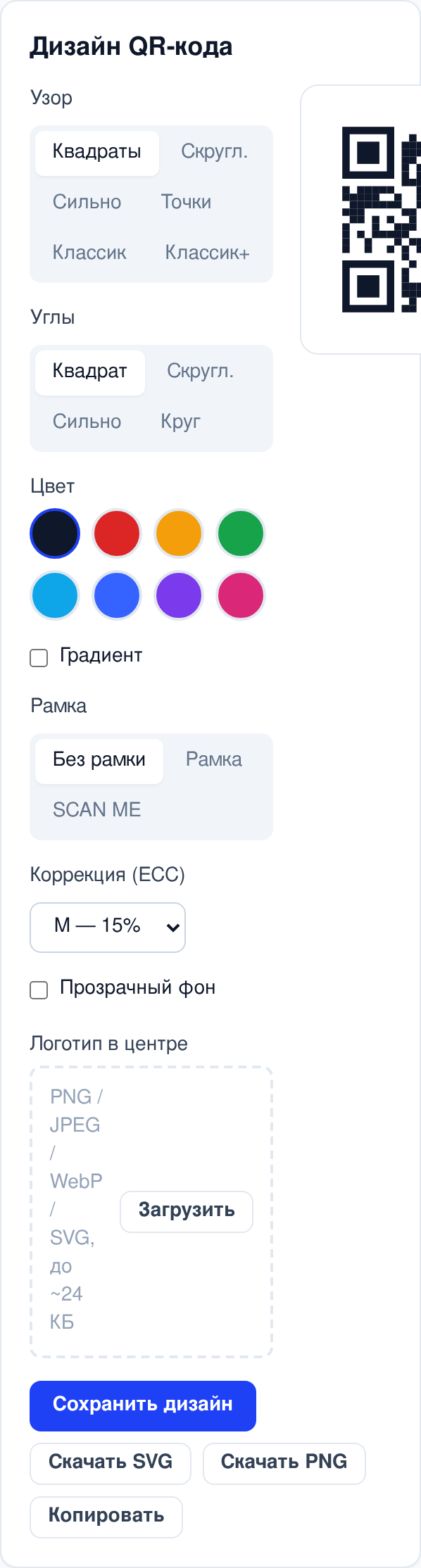
На странице ссылки есть конструктор QR-кода: меняйте узор, форму «глаз» (углов), цвет или градиент, добавляйте логотип, рамку «SCAN ME» и фон — предпросмотр обновляется сразу и точно совпадает со скачанным файлом.
Узор модулей: квадраты, скруглённые, сильное скругление, точки, «классик» и «классик+».
Углы (finder-метки): квадратные, скруглённые, сильные или круглые.
Цвет из палитры или градиент (линейный/радиальный) с двумя цветами.
Логотип в центре: перетащите файл (PNG/JPEG/WebP/SVG, до ~24 КБ) — коррекция ошибок автоматически поднимается до максимума.
Прозрачный фон, рамка «SCAN ME», выбор уровня коррекции (L/M/Q/H).
Скачайте SVG или PNG, либо «Копировать» — QR-код попадёт в буфер обмена.
Дизайн QR-кодов доступен на платных тарифах. Узоры и градиенты могут влиять на читаемость — проверьте код телефоном перед печатью.
Типы ссылок: ссылка, Wi-Fi, vCard, текст
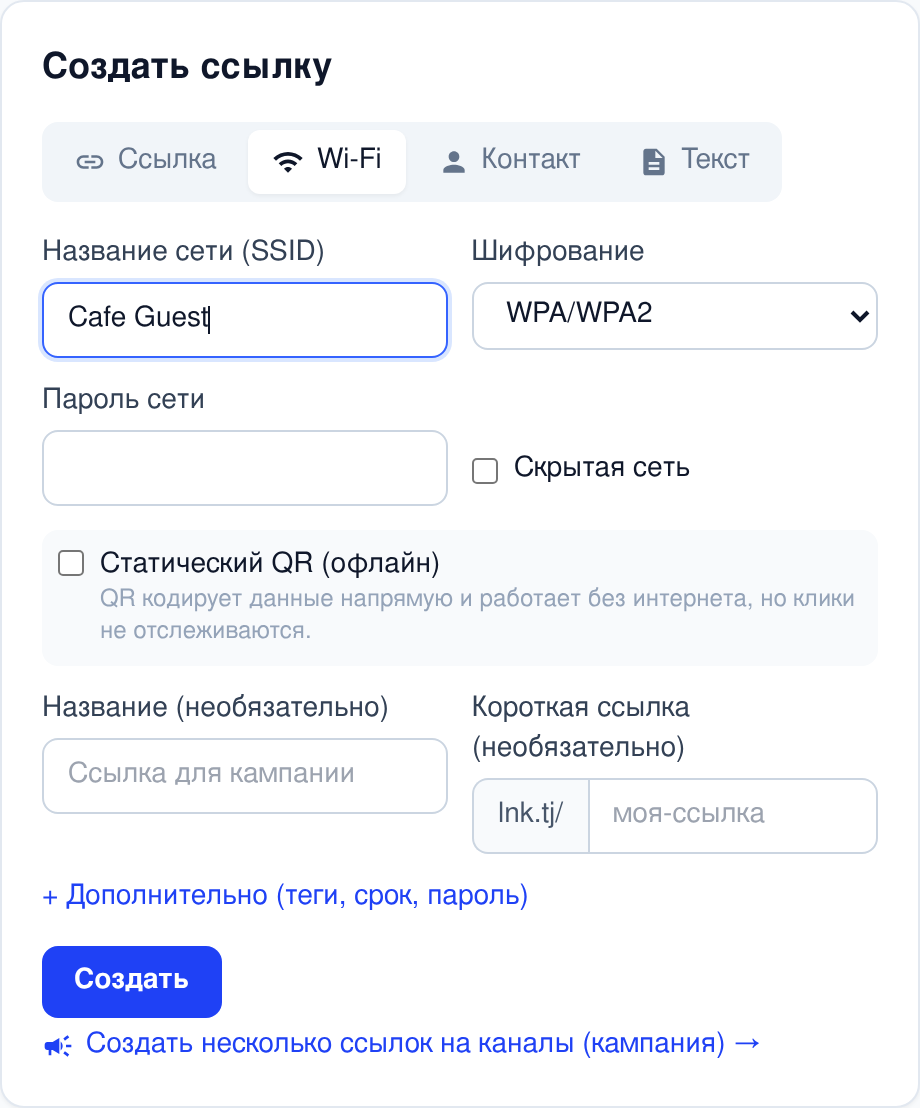
Кроме обычной короткой ссылки можно создать QR-код для подключения к Wi-Fi, визитку-контакт (vCard) или произвольный текст. При создании выберите тип вкладками над формой.
Так выглядит страница Wi-Fi-ссылки у посетителя
Подключиться к Wi-Fi
Наведите камеру телефона, чтобы подключиться
Сеть (SSID)
Cafe Guest
Пароль
•••••••••••
Wi-Fi — название сети, шифрование и пароль. Открывшая ссылку страница покажет данные и QR для подключения камерой.
Контакт (vCard) — имя, телефон, email, компания и др. Посетитель нажимает «Сохранить контакт» и получает файл .vcf.
Текст — любой текст, который увидит и сможет скопировать получатель.
Динамический QR (по умолчанию) ведёт через наш домен — клики попадают в аналитику и адрес можно менять.
Статический QR (офлайн) кодирует данные напрямую — работает без интернета, но без статистики.
Типы Wi-Fi/vCard/текст доступны на платных тарифах. Такие ссылки тоже можно защитить паролем — он спросится перед показом страницы.
Диплинк на скачивание приложения
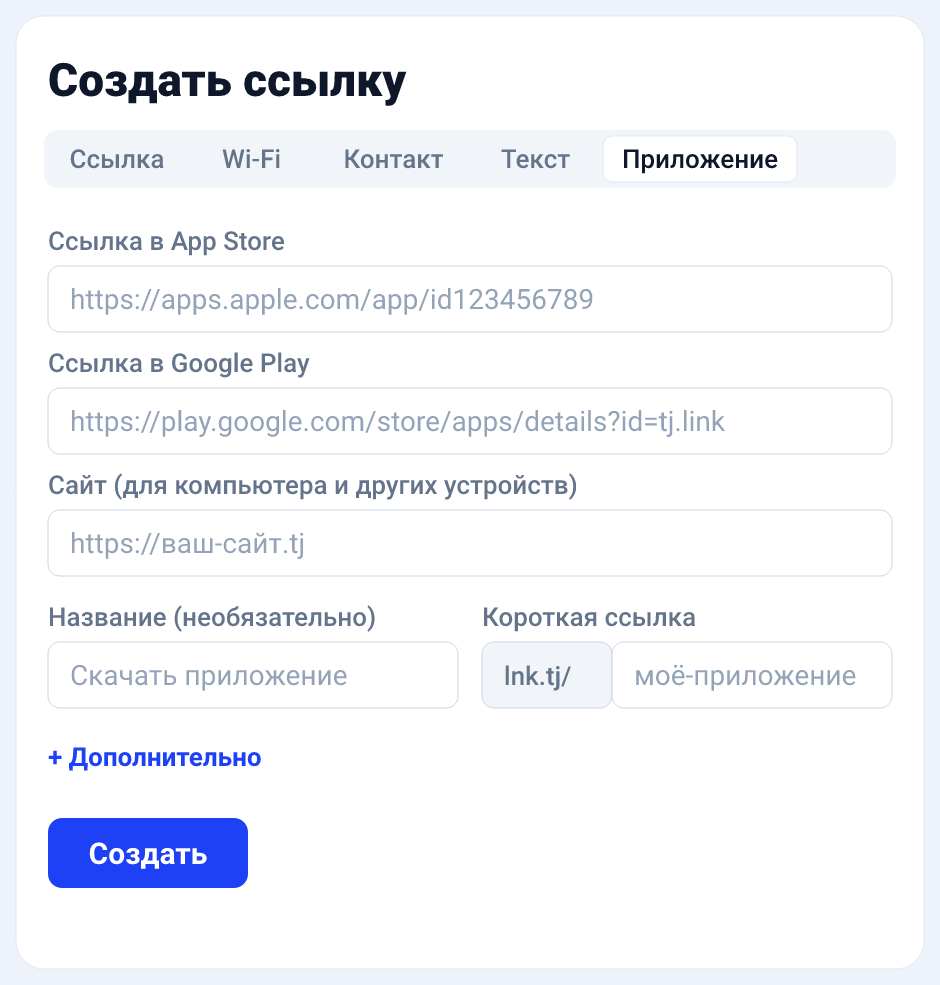
Одна короткая ссылка ведёт каждого в нужный магазин: с iPhone — в App Store, с Android — в Google Play, с компьютера — на ваш сайт. Удобно ставить в био, рекламу, QR на упаковке и офлайн-точках.
При создании ссылки выберите вкладку «Приложение».
Вставьте ссылку на приложение в App Store (для iPhone и iPad).
Вставьте ссылку в Google Play (для Android).
Укажите сайт-фолбэк — куда вести с компьютера и других устройств (обязательно).
Готово: короткая ссылка и её QR сами определяют платформу и открывают нужный магазин.
Диплинк на приложение доступен на платных тарифах. Клики считаются как у обычных ссылок — видно, откуда и с каких устройств переходят.
PRO-возможности ссылок
Каждой ссылке можно задать ограничения и защиту — при создании (раздел «Дополнительно») или на странице ссылки.
Срок действия — ссылка перестанет открываться после даты.
Лимит кликов — ссылка закроется после N переходов.
Пароль — посетитель увидит страницу ввода пароля перед переходом.
Теги и папки — для удобной организации.
Массовое сокращение
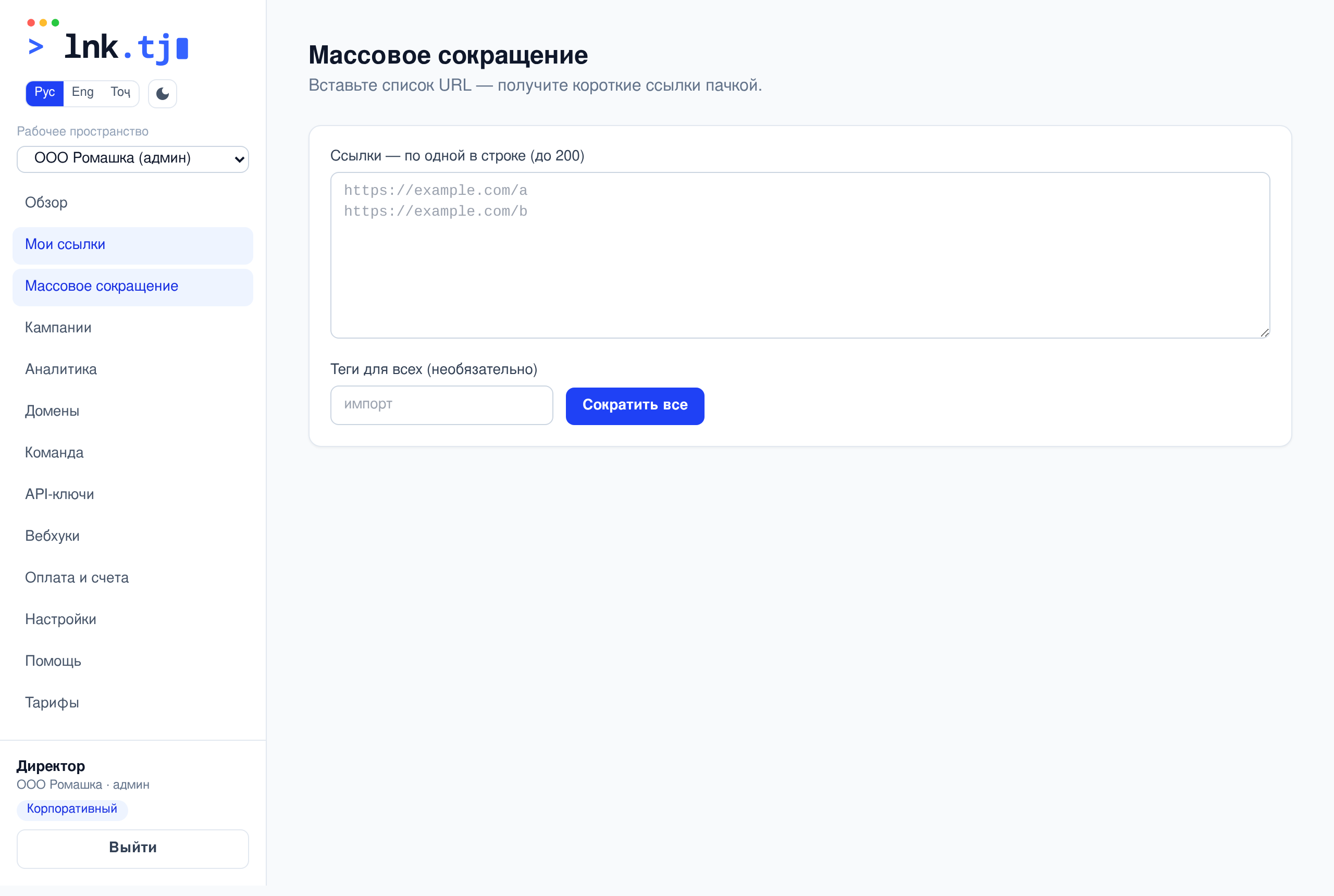
На тарифах «Рост» и выше можно сократить список ссылок пачкой.
Откройте «Массовое сокращение».
Вставьте URL по одному в строке (до 200).
При желании задайте общие теги и нажмите «Сократить все».
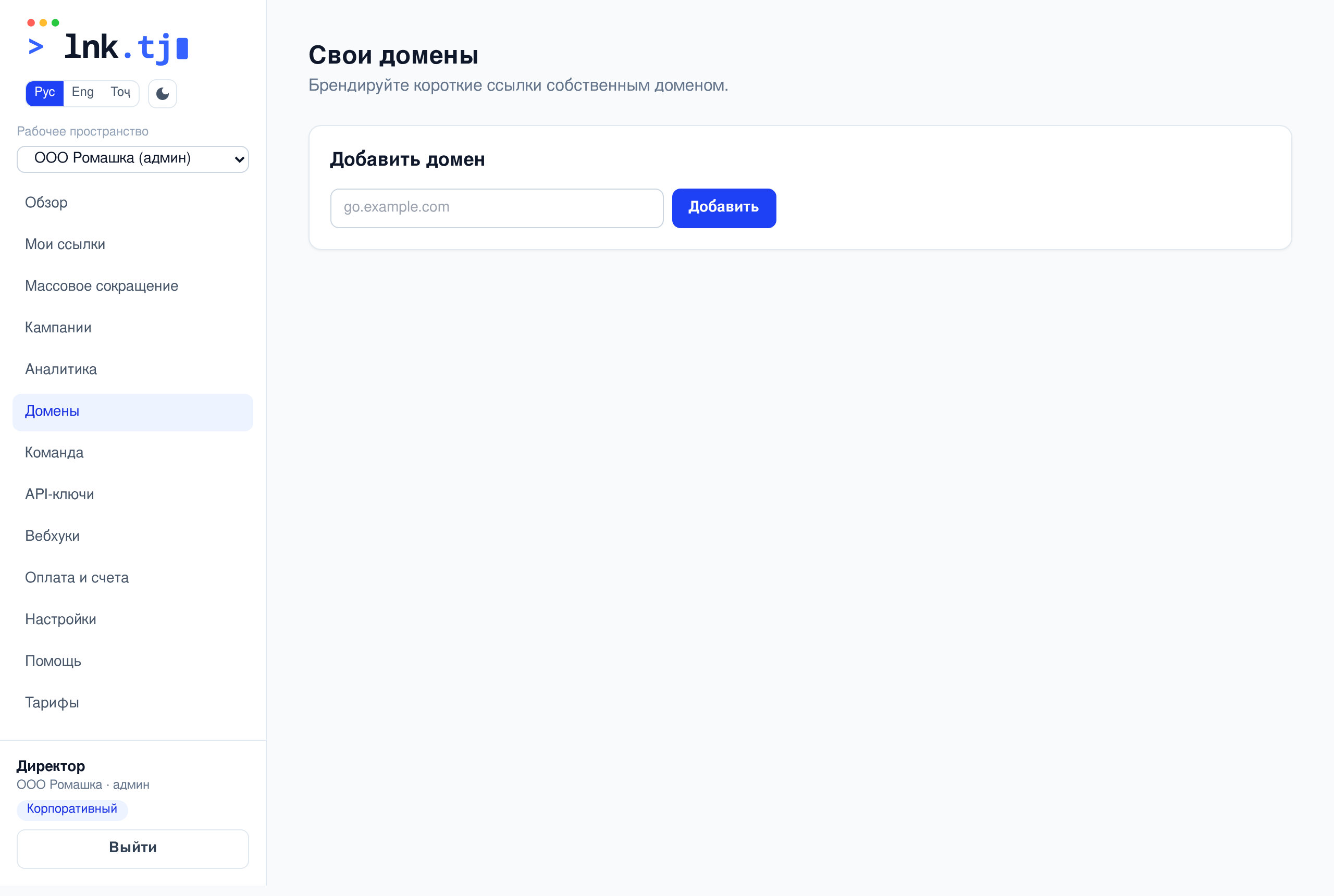
На тарифах «Рост» и выше можно брендировать ссылки собственным доменом (например, go.company.com).
Откройте «Домены», добавьте домен.
Пропишите указанные DNS-записи (CNAME и TXT) у регистратора.
Нажмите «Проверить» — после подтверждения домен можно использовать в ссылках.
Удаление и удалённые ссылки
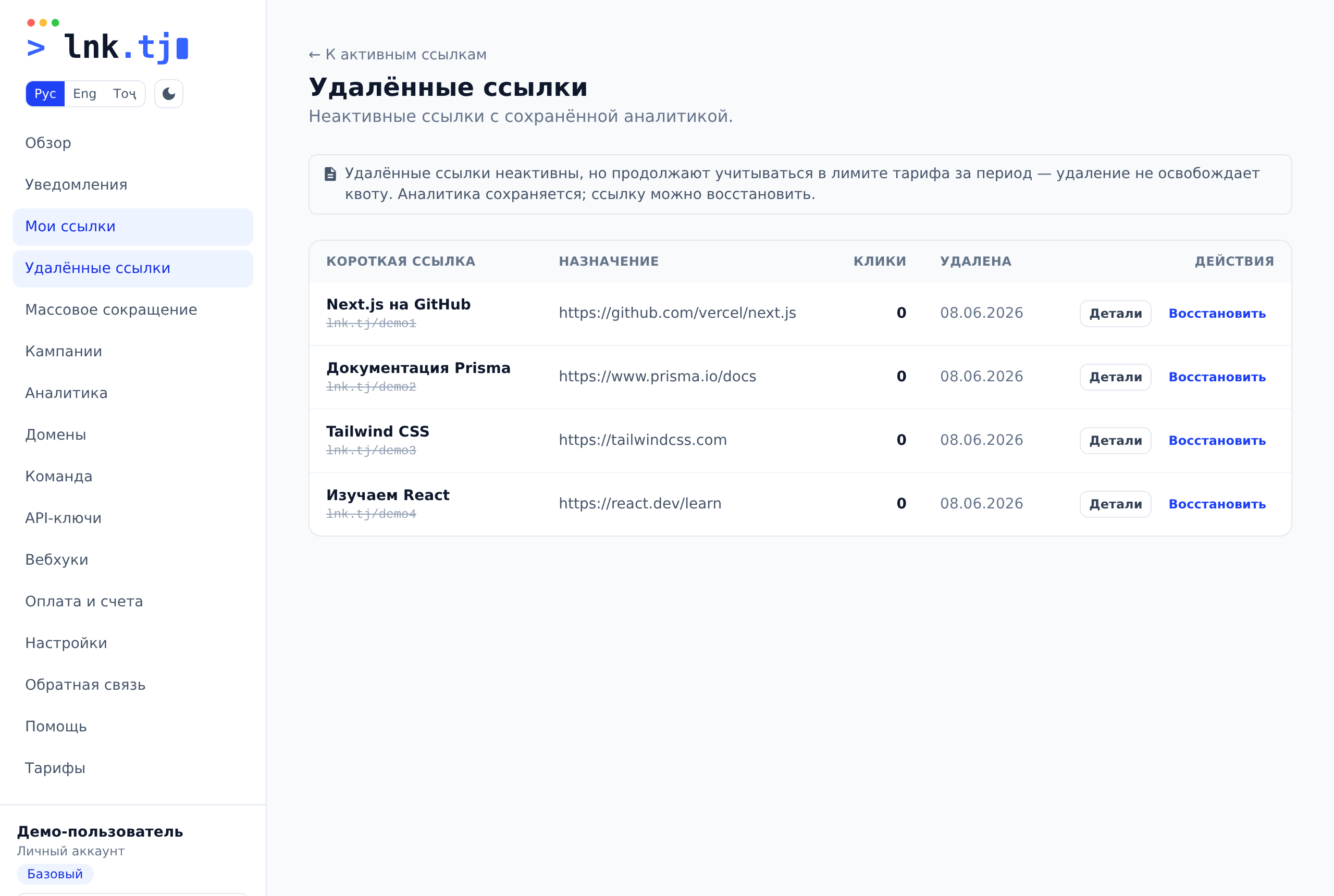
Удаление ссылки делает её неактивной (с сохранением аналитики), а не стирает безвозвратно. Удалённые ссылки собраны на отдельной странице, откуда их можно восстановить.
Удалённая ссылка перестаёт открываться — посетитель видит «ссылка неактивна».
Аналитика по ней сохраняется; ссылку можно «Восстановить» на странице «Удалённые ссылки».
Важно: удалённая ссылка продолжает учитываться в месячном лимите тарифа — удаление не освобождает квоту (защита от обхода лимита).
Открыть список удалённых можно по ссылке «Удалённые ссылки» вверху раздела «Мои ссылки».
Аналитика
Аналитика кликов
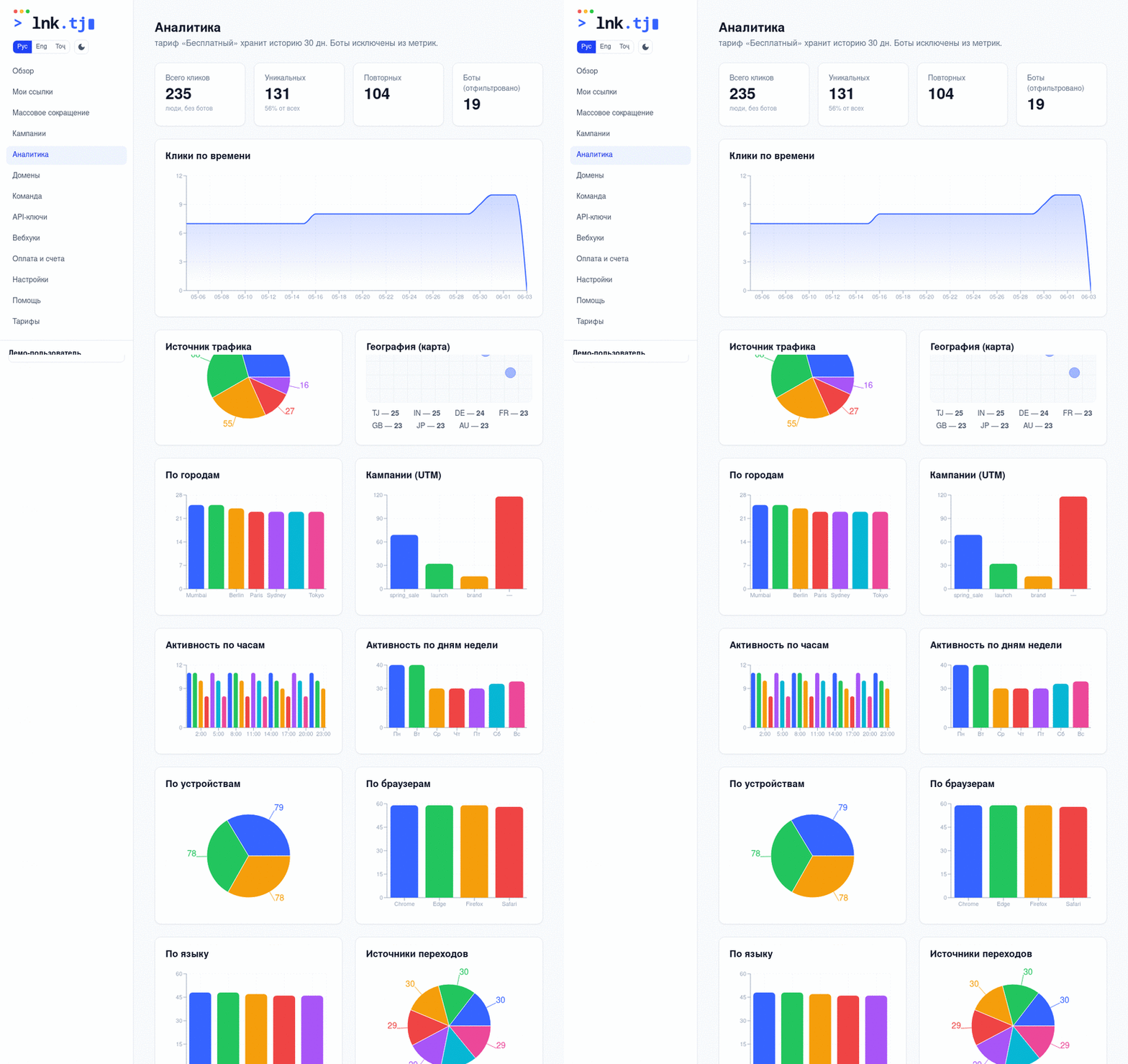
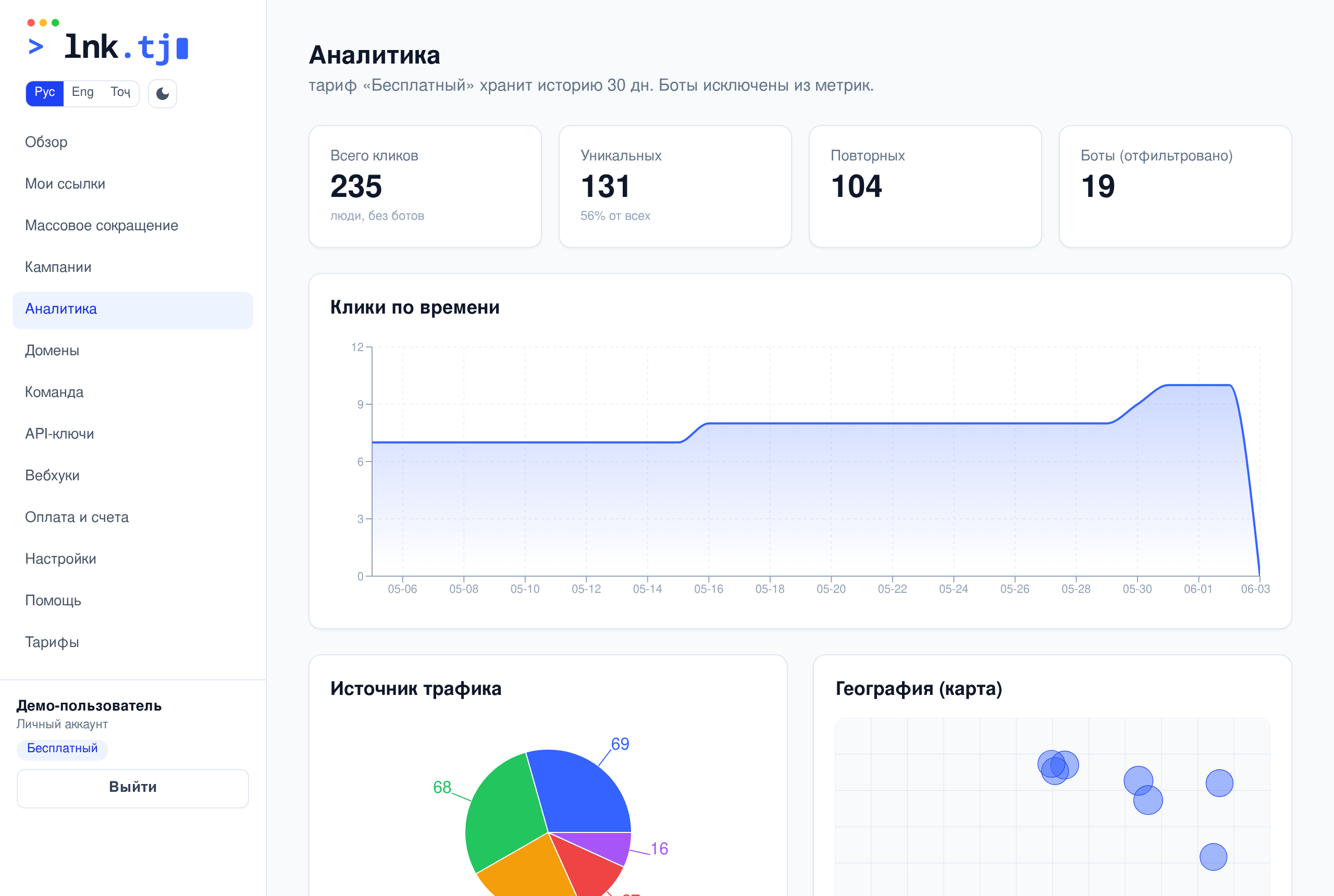
Подробная статистика по всем вашим ссылкам: уникальные/повторные клики, боты отфильтрованы.
Демо · как это работает
Смотрите динамику кликов, карту мира по странам и города.
Анализируйте источники трафика, топ-10 сайтов-источников, UTM-кампании, устройства, браузеры и язык.
Активность по часам и дням недели подскажет лучшее время для публикаций.
Глубина хранения истории зависит от тарифа (30 дней — 3 года).
Команда (корпоративный тариф)
Компания и сотрудники
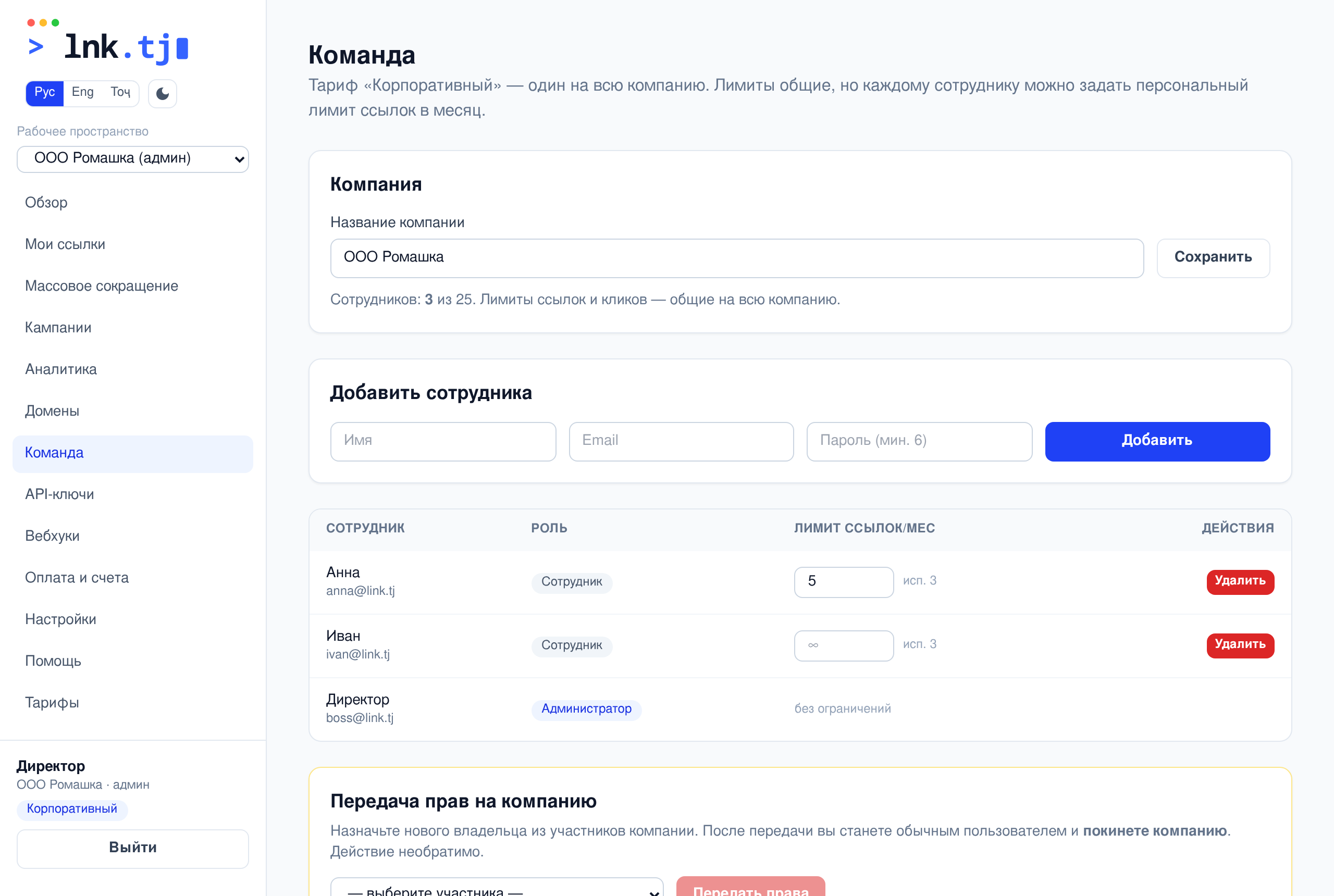
Корпоративный тариф — одна подписка на всю компанию. Админ компании добавляет сотрудников; лимиты общие.
Демо · как это работает
Перейдите на корпоративный тариф — создастся компания, вы станете её администратором.
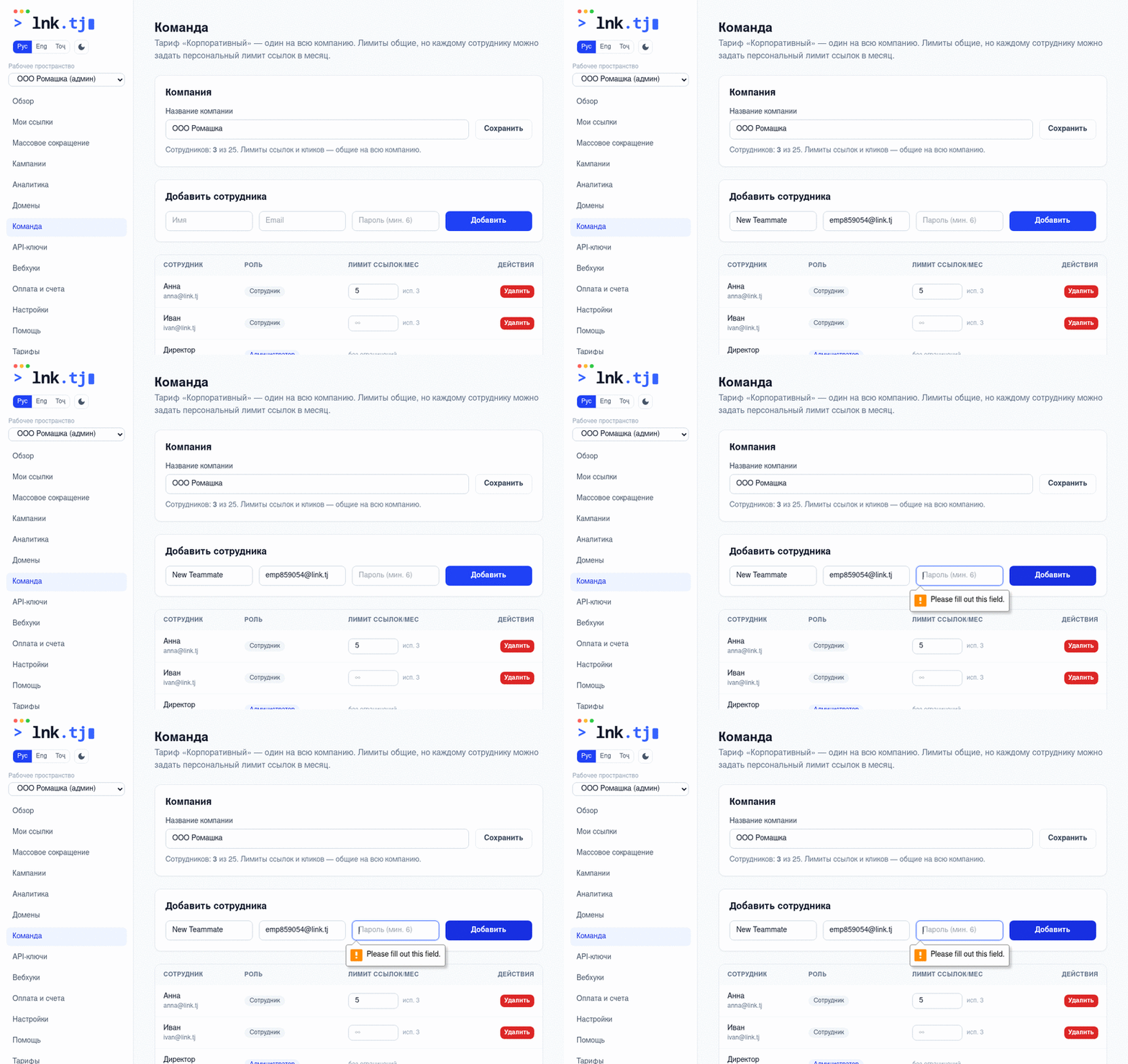
В разделе «Команда» добавляйте сотрудников (имя, email, пароль).
Задайте каждому персональный лимит ссылок в месяц, если нужно.
Переключайтесь между личным аккаунтом и компанией в «Рабочем пространстве».
Один пользователь может состоять в нескольких компаниях и иметь личный аккаунт одновременно.
Тарифы и оплата
Тарифы, промокоды, годовая оплата
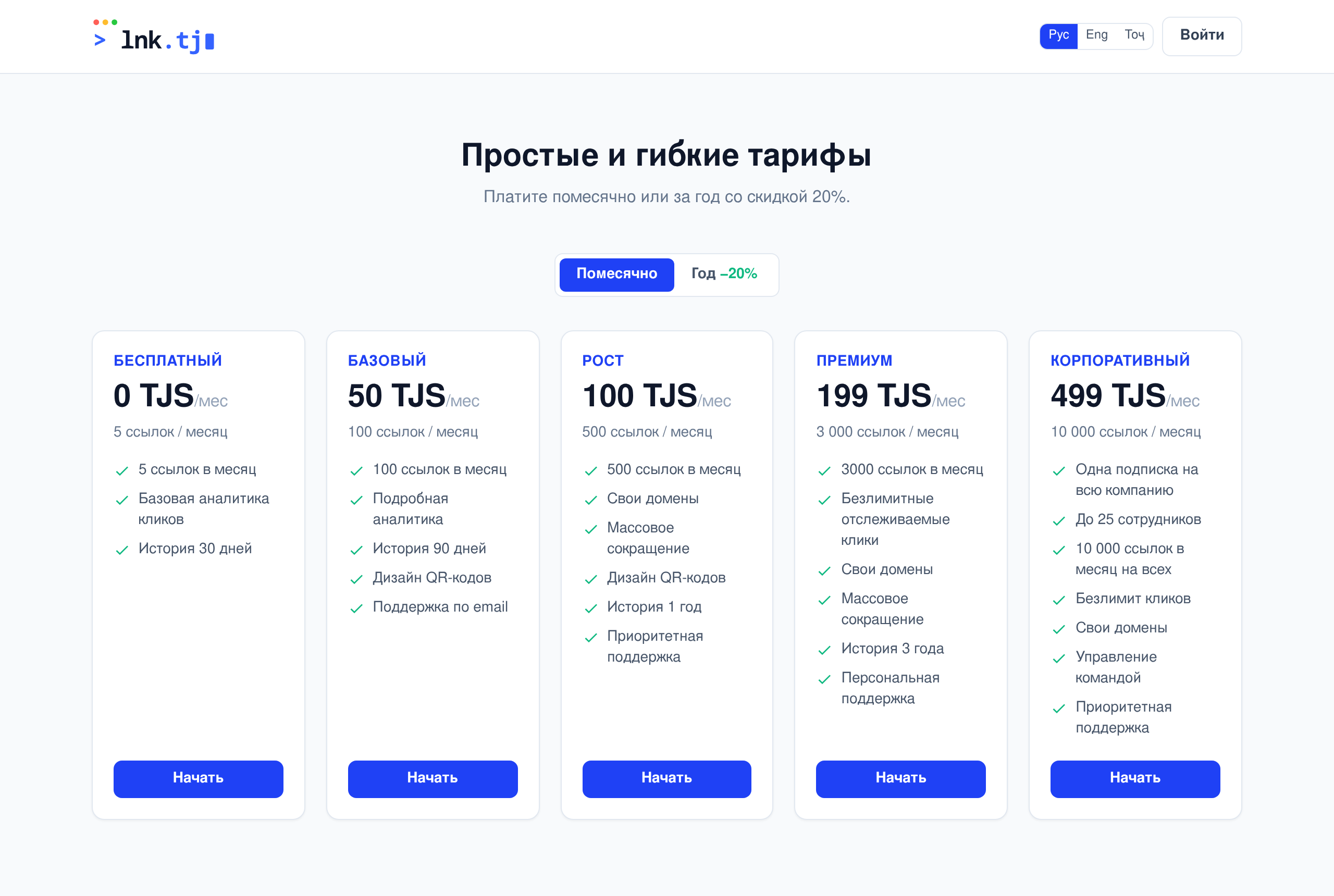
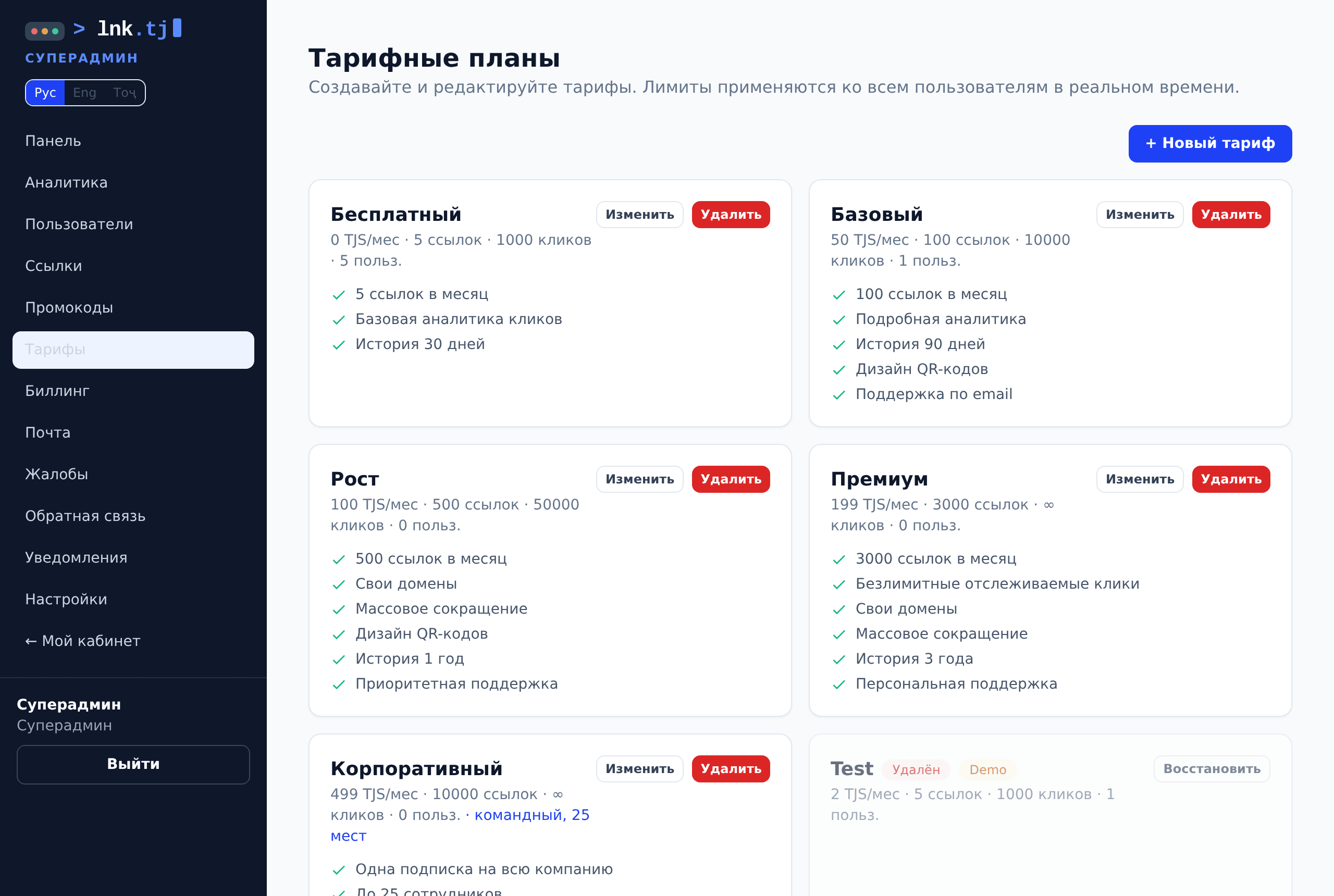
Выберите тариф под объём ссылок. Тариф действует 30 дней с момента оплаты (годовой — 365 дней); лимит ссылок считается за этот срок и обнуляется в каждом новом периоде. Помесячно или за год (−20%). Промокоды поддерживаются; скидки не суммируются.
Бесплатный тариф даёт 5 ссылок один раз: счётчик не обнуляется по месяцам — когда лимит исчерпан, чтобы создавать новые ссылки, нужно перейти на платный тариф.
Платный тариф действует 30 дней с момента оплаты — лимит ссылок привязан к этому сроку, а не к календарному месяцу, и обнуляется в каждом новом периоде.
Откройте «Тарифы», переключите период «Месяц/Год» и при желании введите промокод (кнопка «Применить»).
Выберите тариф — откроется оплата через SmartPay (банки и кошельки Таджикистана).
После оплаты тариф активируется автоматически — карта не сохраняется.
При апгрейде учитываются оставшийся срок и неиспользованные ссылки предыдущего тарифа: они остаются доступны до конца его срока, а новый тариф даёт свой лимит на новые 30 дней (два параллельных пакета). Правило действует для всех тарифов. Промокод и годовая −20% не складываются; продление прибавляется к текущему сроку (за 7 дней до окончания).
Оплата картой Visa / Mastercard
Оплата тарифов проходит через SmartPay — платёжную систему Таджикистана. Принимаются карты Visa и Mastercard, а также банки и кошельки Таджикистана. Данные карты вводятся на защищённой странице SmartPay — link.tj их не видит и не хранит.
Выберите тариф и нажмите «Оформить» — откроется страница оплаты SmartPay.
Выберите оплату картой и введите данные карты Visa или Mastercard на странице SmartPay.
Счёт всегда выставляется в сомони (TJS). Если цена показана вам в долларах, к оплате будет соответствующая сумма в сомони.
Сумма, показанная в долларах, конвертируется в сомони для выставления счёта; итоговое списание с вашего карточного счёта произойдёт в долларах — по курсу вашего банка.
После успешной оплаты тариф активируется автоматически.
Курс конвертации сомони → доллар определяет банк-эмитент вашей карты, а не link.tj, поэтому итоговая сумма в долларах может немного отличаться от показанной цены.
Оплата и счета
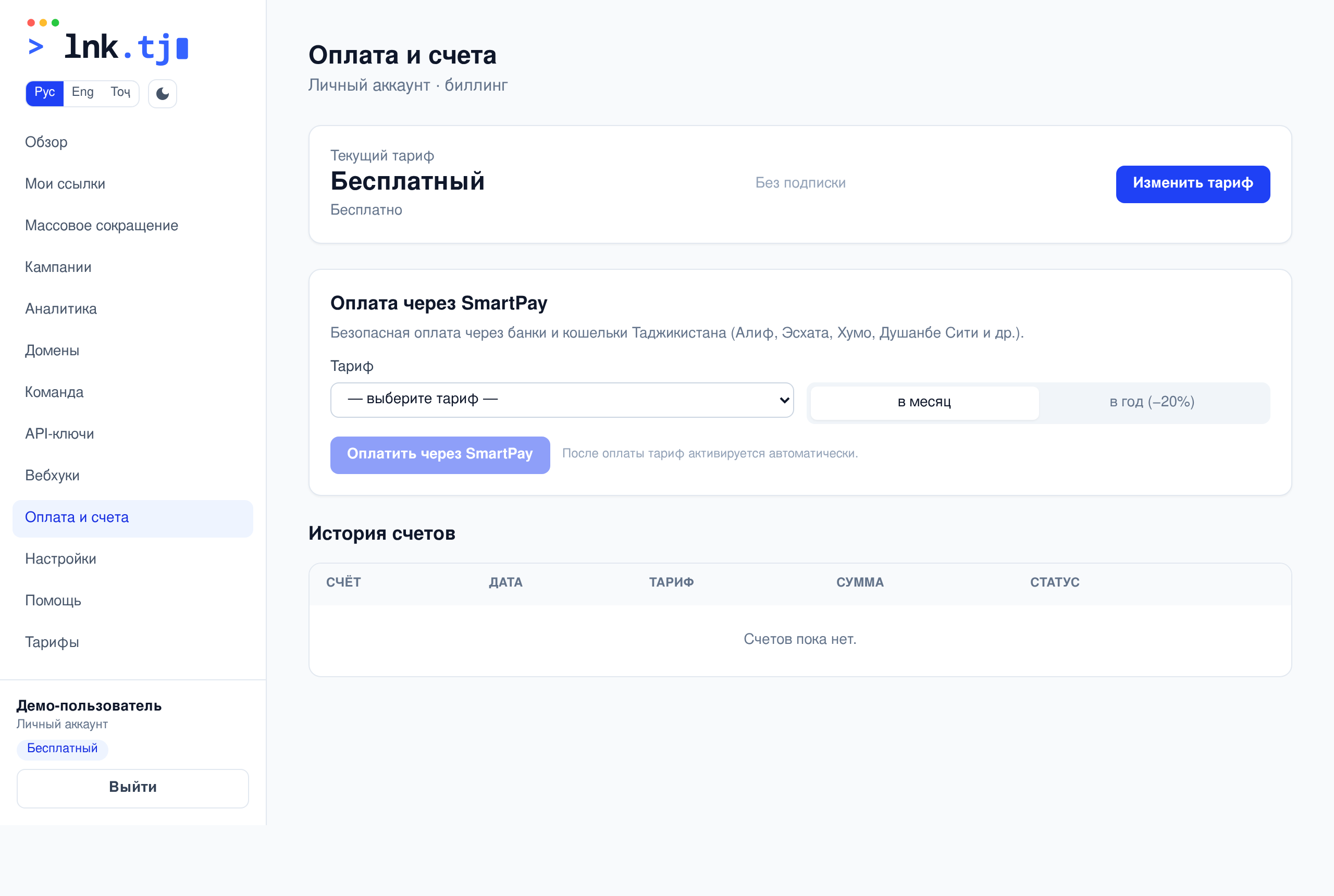
Раздел «Оплата и счета» — текущая подписка, дата окончания оплаченного периода и история счетов. Оплата проходит через SmartPay, карта не хранится.
Оплатите или смените тариф через SmartPay прямо из раздела.
Введите промокод перед оплатой, чтобы получить скидку.
Скачивайте счета (инвойсы) или экспортируйте историю в CSV.
Кнопка «Отменить продление» сохраняет доступ до конца оплаченного периода, затем тариф перейдёт на «Бесплатный».
У сотрудников компании оплата не запрашивается — платит администратор компании.
API и интеграции
API-ключи и документация
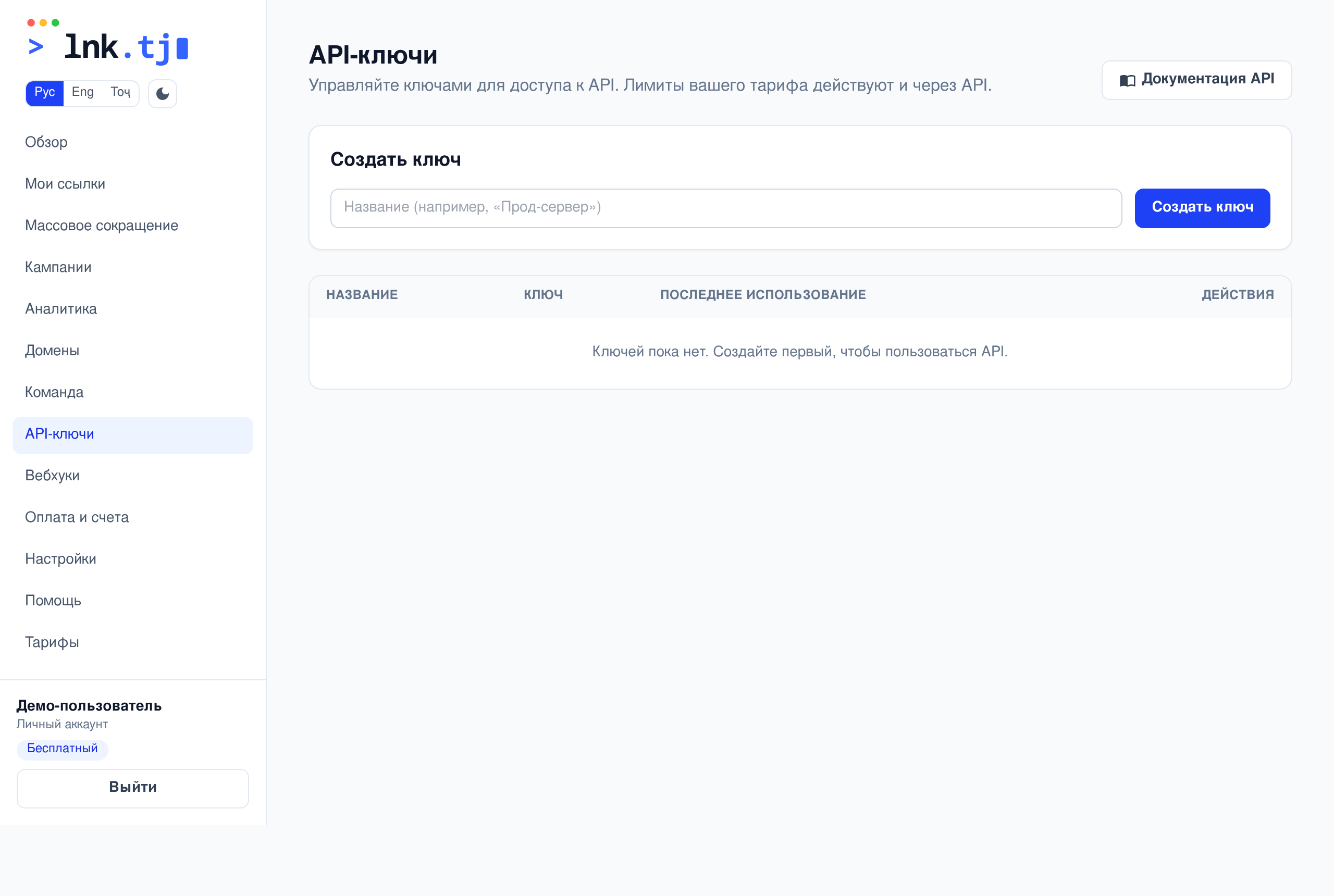
Управляйте короткими ссылками программно. Создайте ключ и используйте REST API.
В разделе «API-ключи» создайте ключ (показывается один раз — скопируйте).
Передавайте его в заголовке Authorization: Bearer <ключ>.
Создавайте обычные ссылки или типы (kind=wifi/vcard/text + payload) — типы доступны на платных тарифах.
Полное описание эндпоинтов и примеры — на странице «Документация API».
Безопасность аккаунта
Профиль, пароль и 2FA
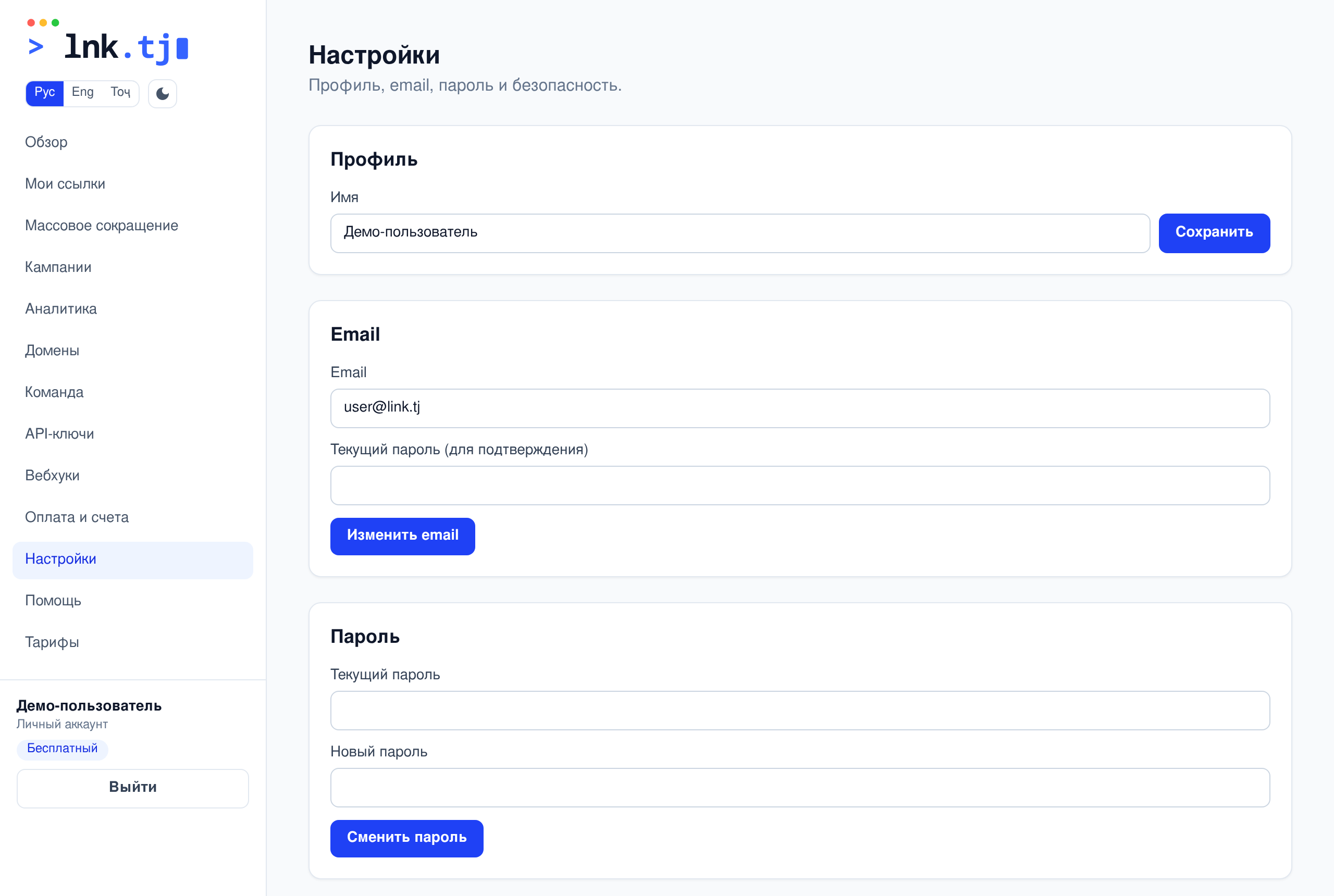
Раздел «Настройки» — смена имени, email, пароля, двухфакторная аутентификация и выход со всех устройств.
Измените имя/email/пароль (для email и пароля нужен текущий пароль). Новый email подтверждается ссылкой, отправленной на него.
Включите 2FA: отсканируйте QR в приложении-аутентификаторе и подтвердите кодом.
Чтобы отключить 2FA, подтвердите действие текущим паролем и кодом из приложения.
«Выйти везде» завершает все остальные сессии (полезно при смене пароля или утере устройства).
Пожаловаться на ссылку
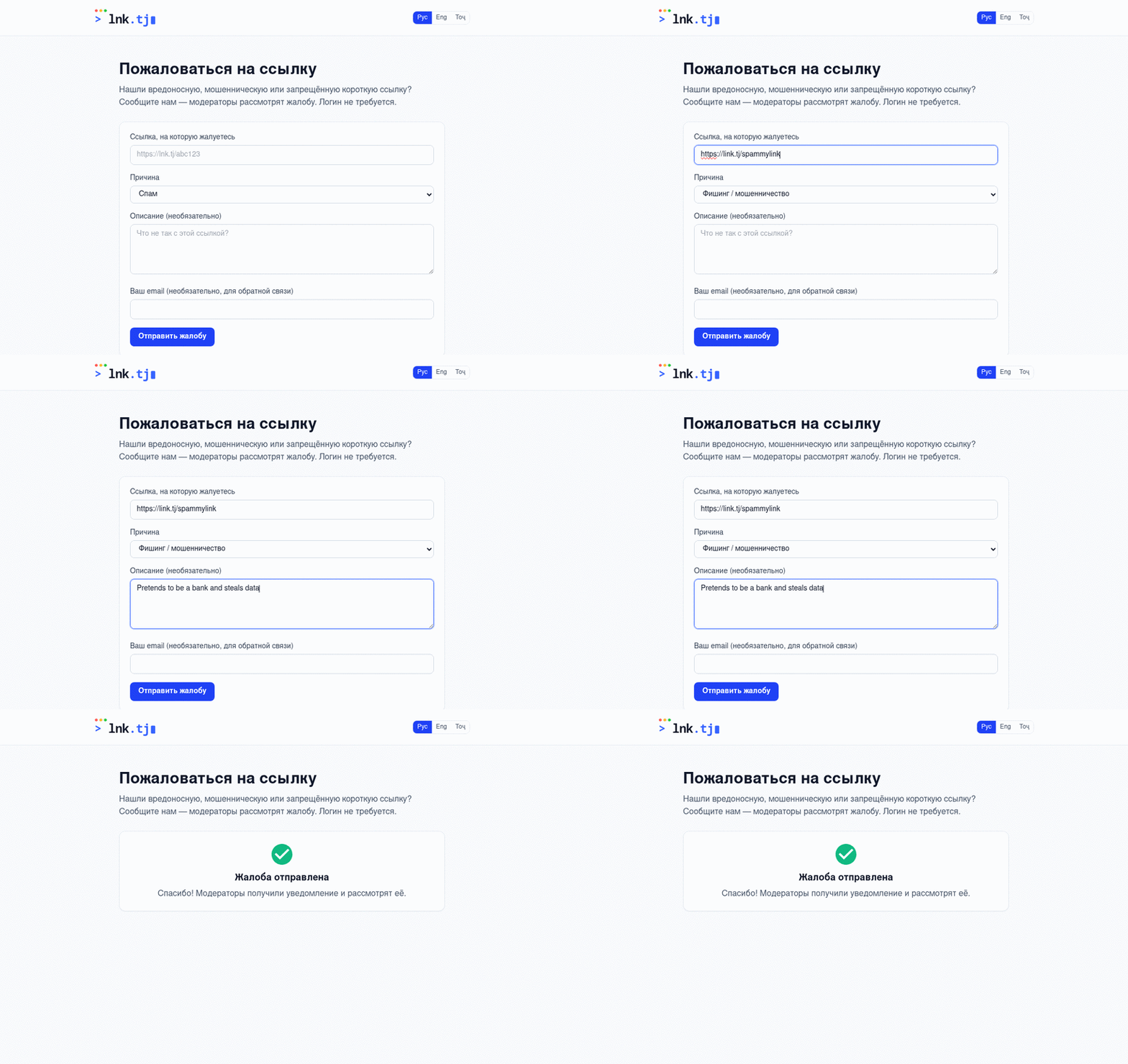
Любой может пожаловаться на вредоносную или мошенническую короткую ссылку — без входа.
Демо · как это работает
Откройте /report (ссылка есть в подвале сайта).
Вставьте ссылку, выберите причину и опишите проблему.
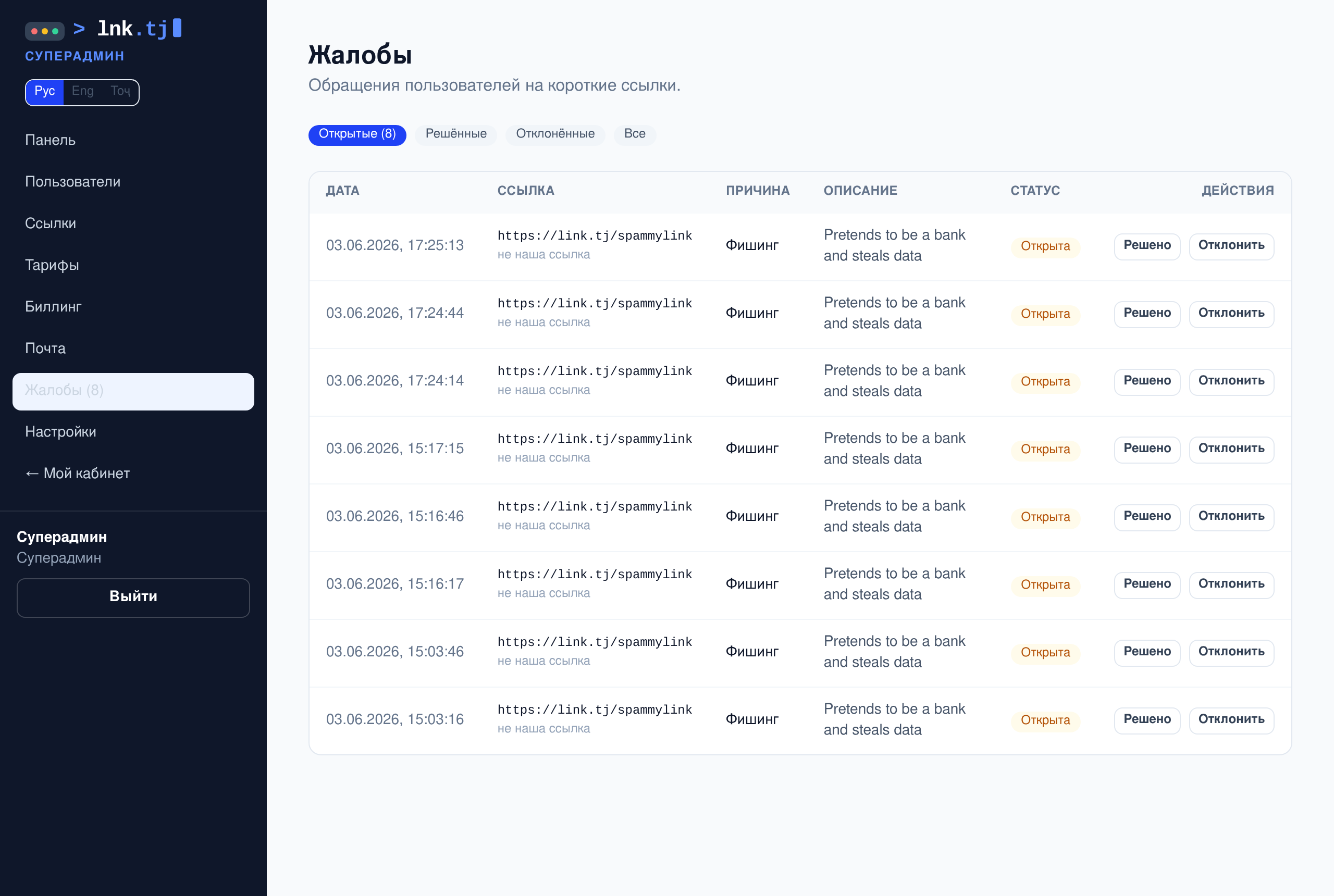
Отправьте — модераторы получат уведомление и рассмотрят жалобу.
Обратная связь
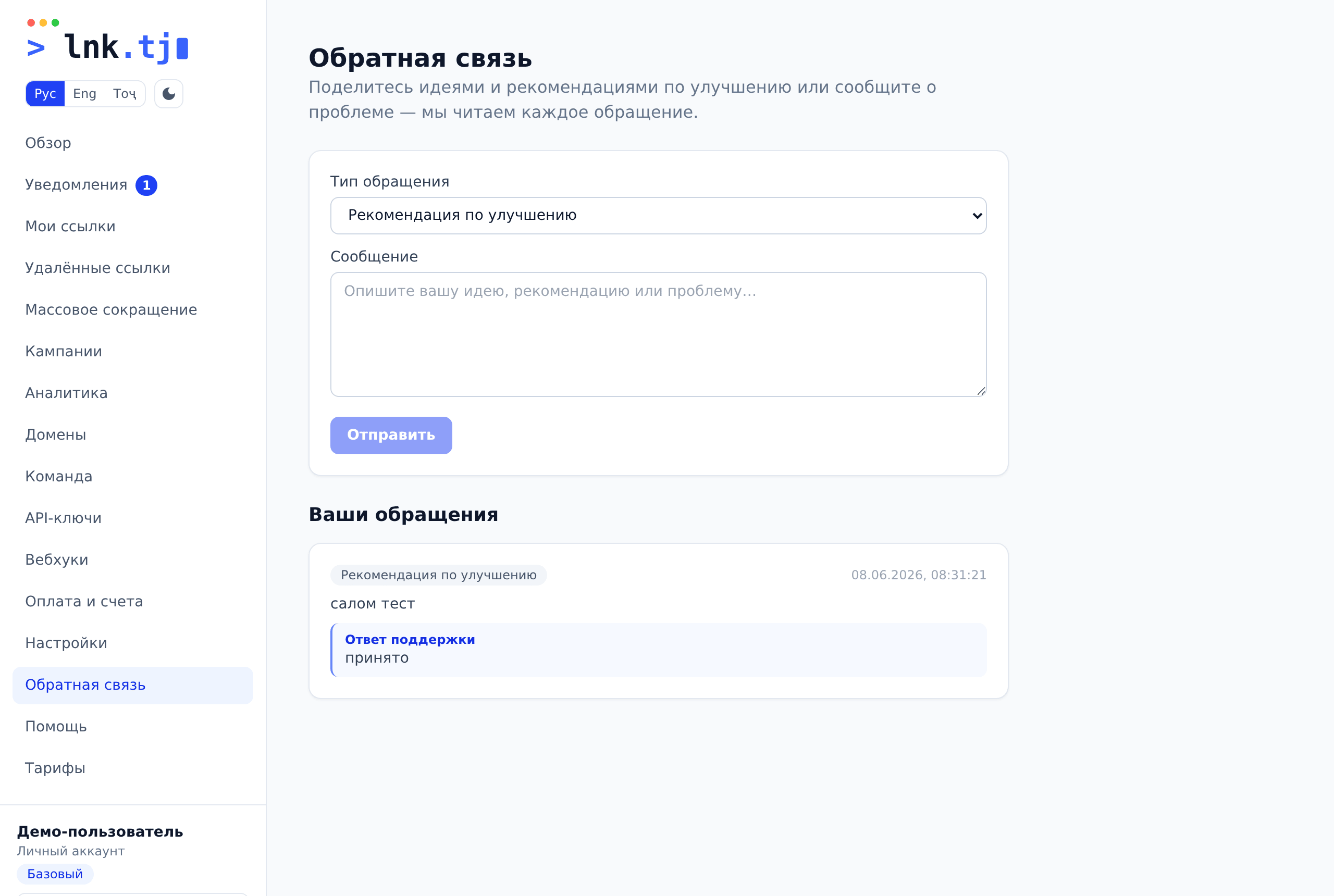
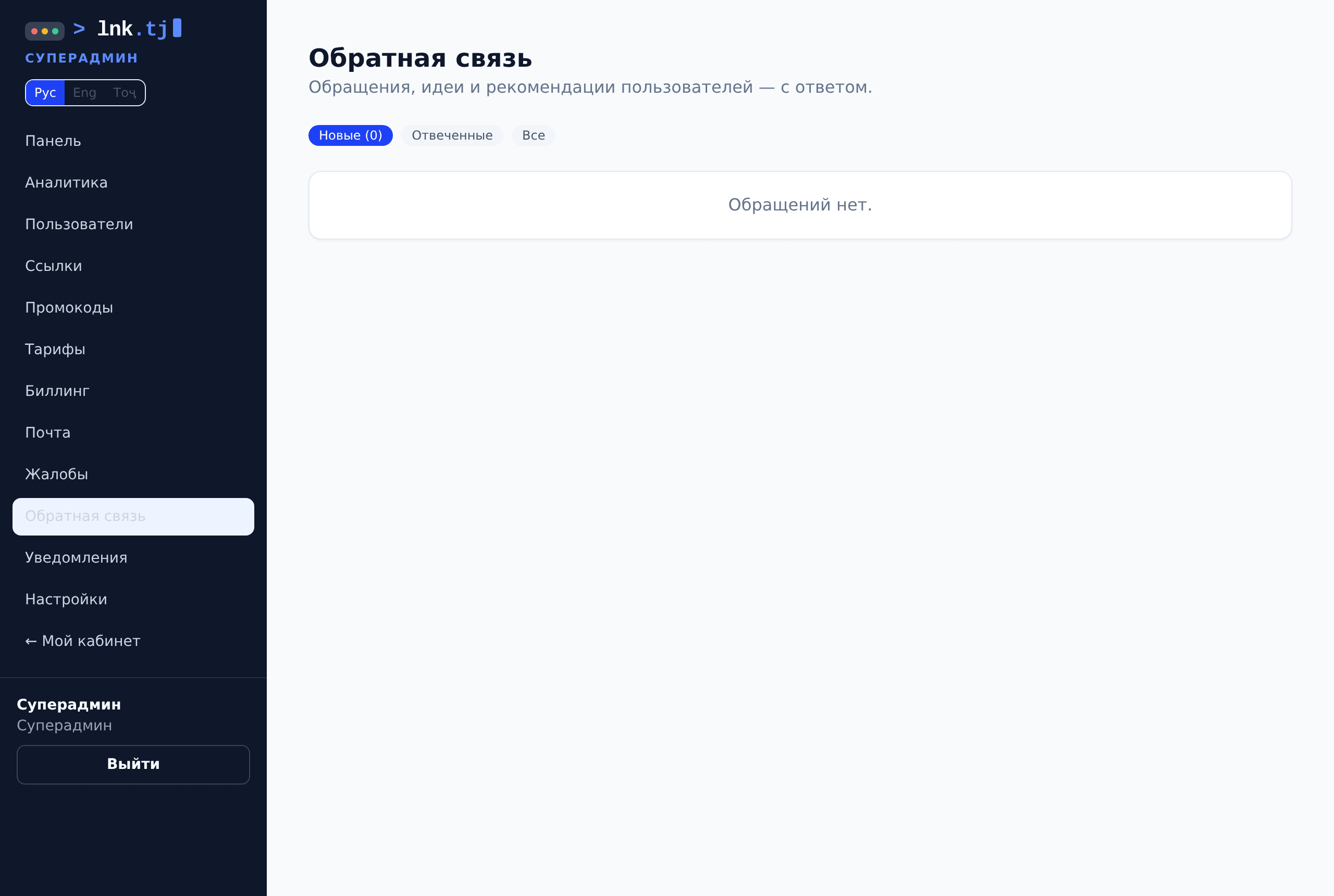
Раздел «Обратная связь» в кабинете — отправьте идею, рекомендацию по улучшению или сообщите о проблеме. Мы читаем каждое обращение и отвечаем прямо в кабинете.
Откройте «Обратная связь» в меню кабинета.
Выберите тип: рекомендация по улучшению, проблема или другое.
Опишите сообщение и нажмите «Отправить».
Ответ поддержки появится здесь же, рядом с вашим обращением.
Администрирование (суперадмин)
Панель платформысуперадмин
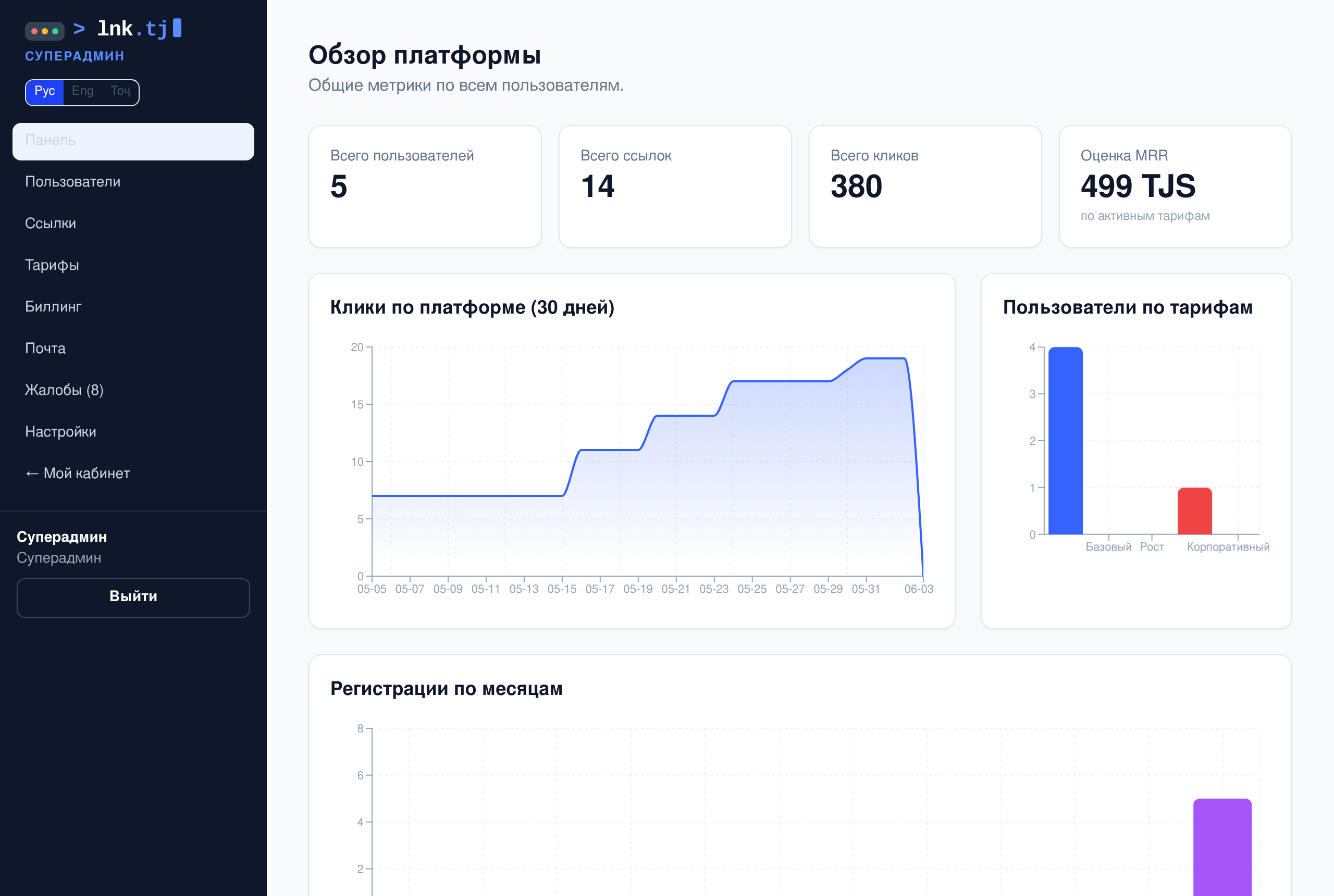
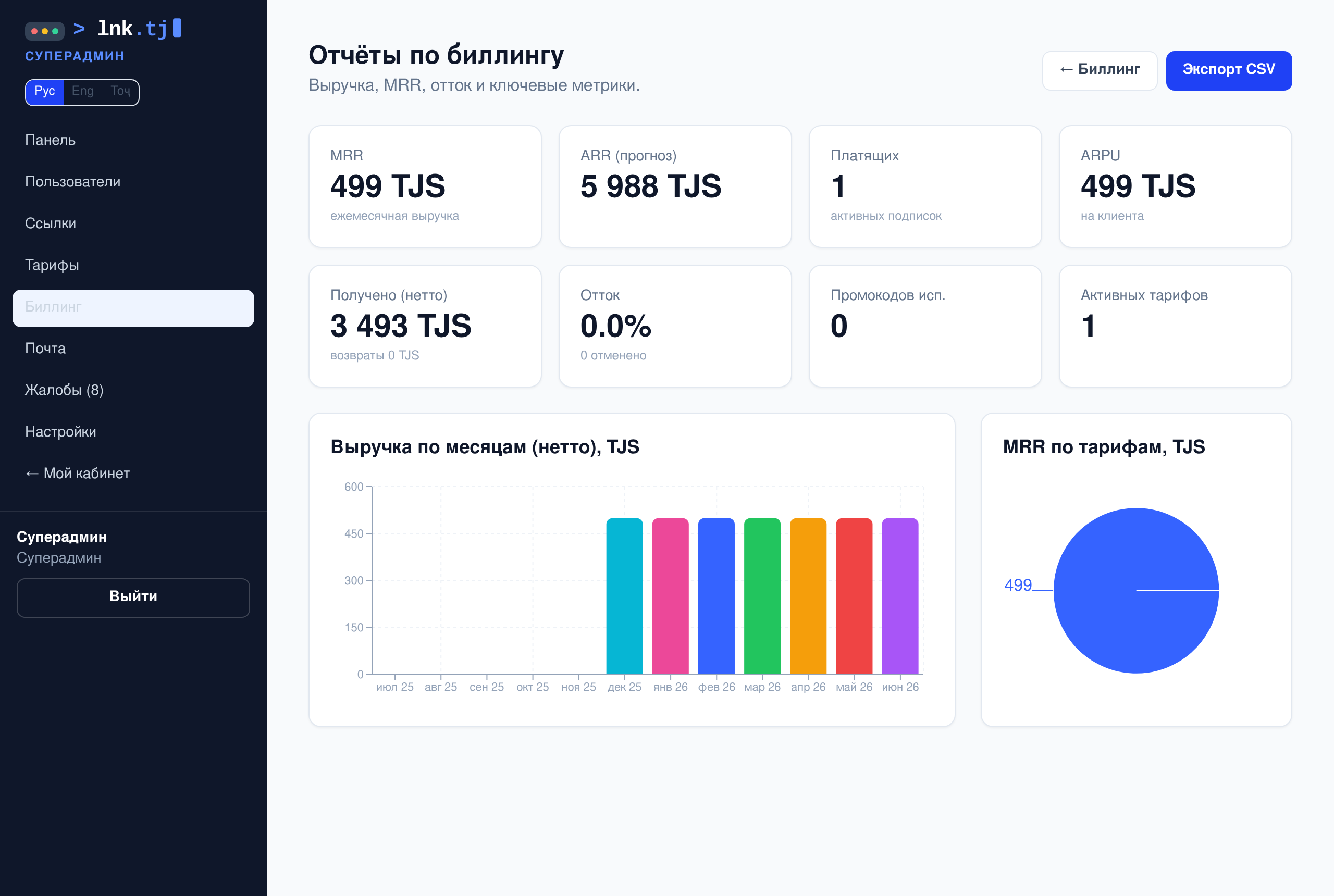
Суперадмин видит сводку: пользователи, ссылки, клики, доход (MRR), регистрации по месяцам.
Аналитика проектасуперадмин
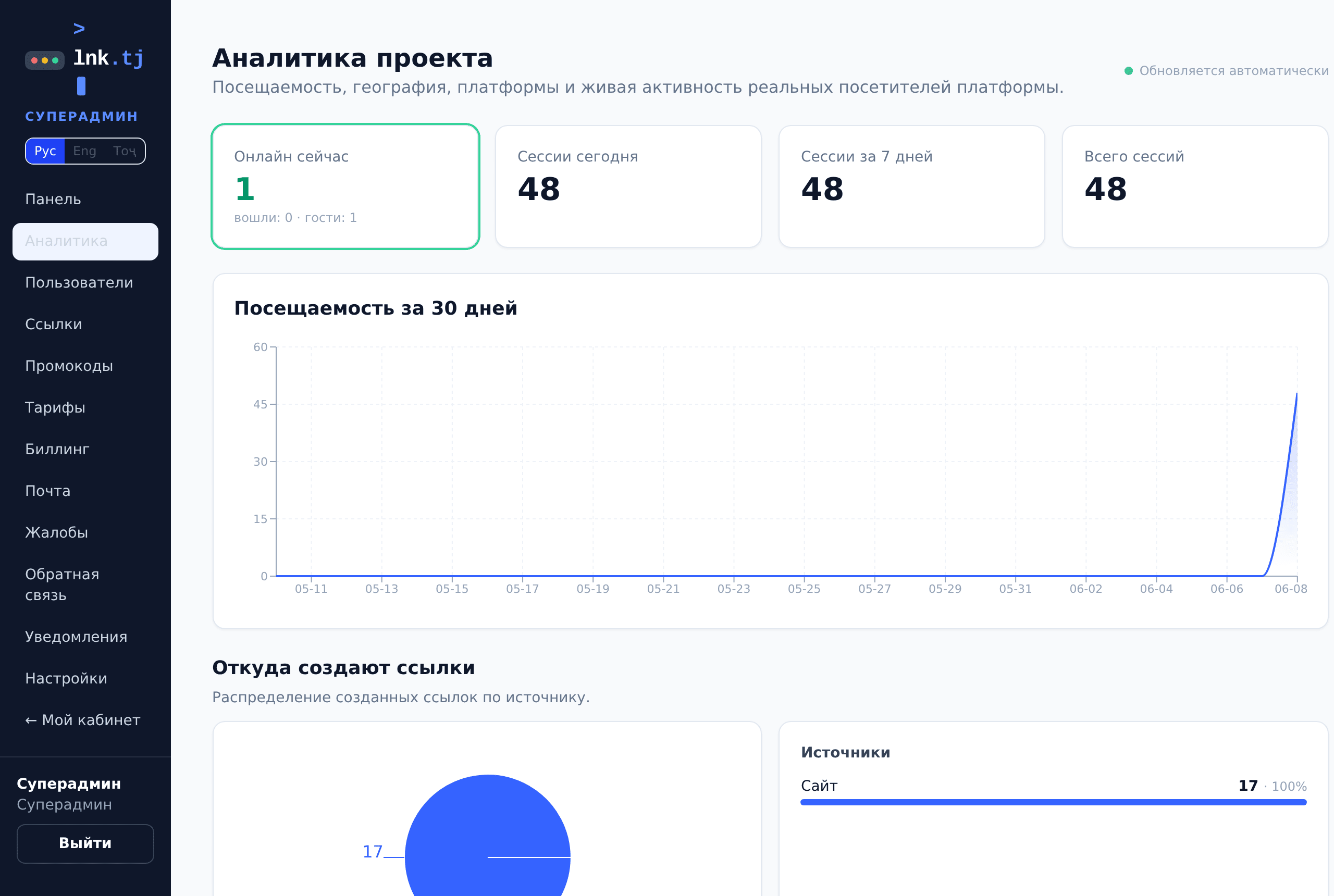
Аналитика реальных посетителей платформы (по живым сессиям-пингам): онлайн-счётчики, география, платформы и источники переходов. Переходы по коротким ссылкам показываются в деталях каждой ссылки, а не здесь.
Счётчики «Онлайн сейчас», «Сессии сегодня / за 7 дней / всего» — реальные, по пинг-сигналам; страница обновляется автоматически.
Живая лента сессий: время (по Душанбе), пользователь/гость, страна и город, устройство, ОС, источник перехода, IP и страница.
География — карта мира + страны и города; платформы (устройства), ОС, браузеры; «Источники переходов» — топ-10 площадок, откуда приходят посетители.